
Как отключить автозапуск Steam при включении компьютера
Содержание
- Как отключить автозапуск Steam при включении компьютера
- Краткий ответ
- Перезагрузите компьютер и проверьте результат.
- Как отключить автозапуск в настройках Steam
- Как убрать Steam из автозагрузки Windows
- После следующего входа в Windows клиент не должен открываться автоматически.
- Как отключить автозапуск Steam на macOS
- Как полностью закрыть Steam
- Что делать, если Steam всё равно запускается
- Как включить автозапуск обратно
- Частые вопросы
- Итог
Как отключить автозапуск Steam при включении компьютера
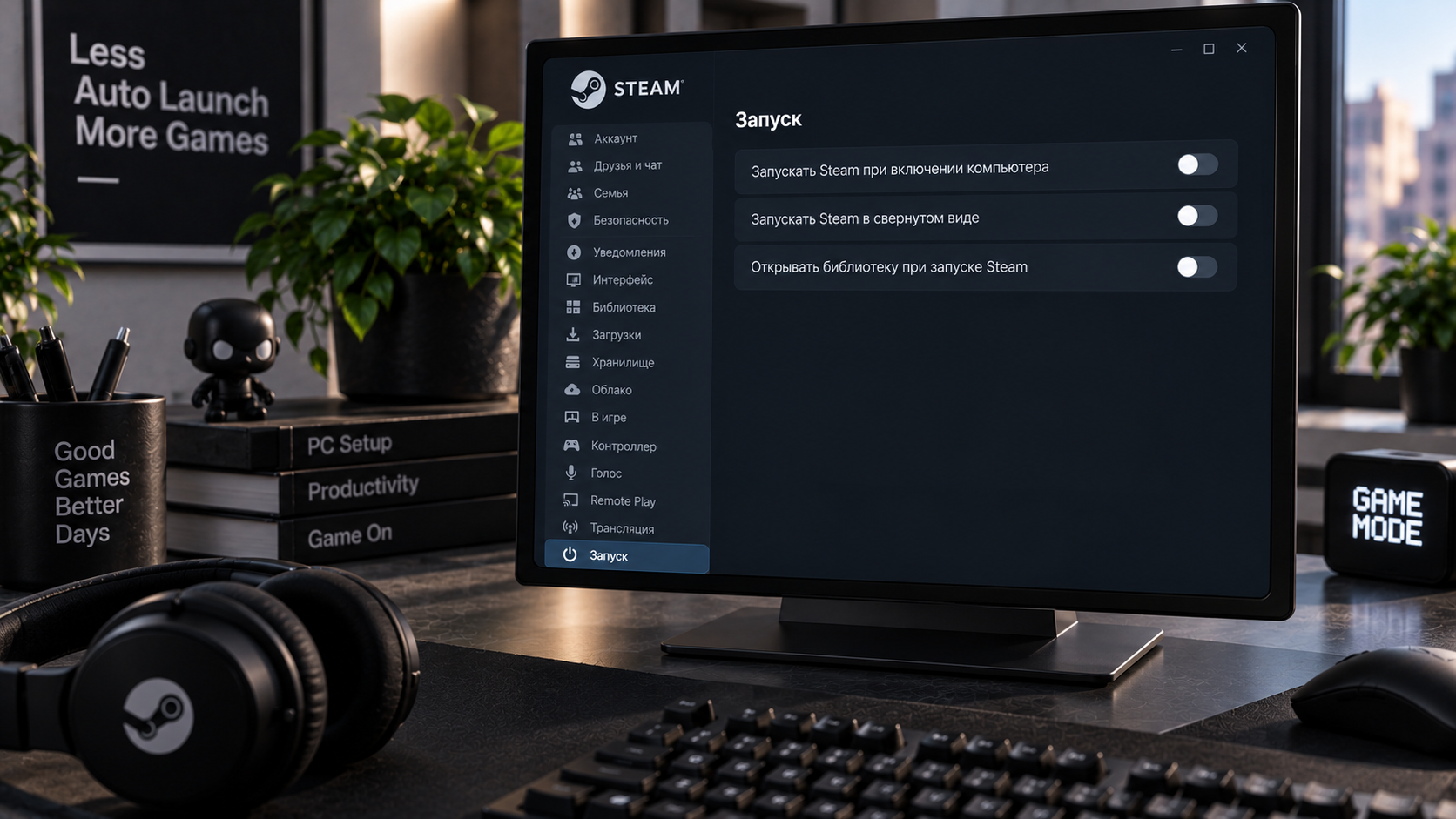
Steam может автоматически открываться после входа в Windows или macOS. Отключить автозапуск можно в настройках клиента или в списке приложений, запускаемых операционной системой. Разберём, как убрать Steam из автозагрузки, полностью закрыть клиент и включить автоматический запуск обратно.
Краткий ответ
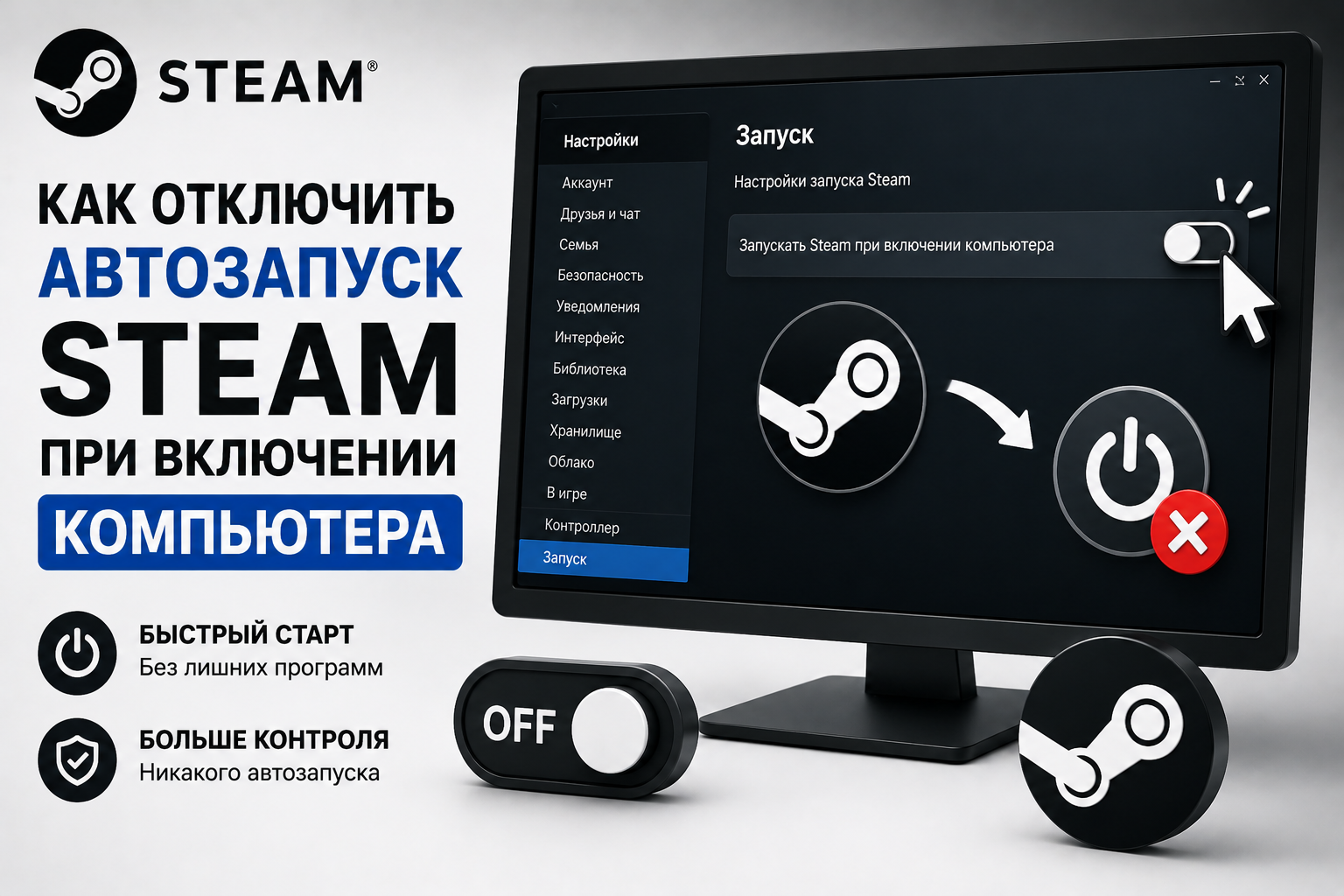
- Откройте Steam и перейдите в настройки клиента.
- Выберите раздел «Интерфейс».
- Отключите параметр запуска Steam при включении компьютера.
- Если клиент продолжает открываться, уберите его из автозагрузки в настройках Windows или macOS.
- Перезагрузите компьютер и проверьте результат.
Перезагрузите компьютер и проверьте результат.
Автоматический запуск может быть включён в настройках самого клиента. Steam также может находиться в системном списке приложений автозагрузки. Иногда пользователь принимает оставшийся в системном трее процесс за повторный запуск программы. Клиент откроется автоматически, если после входа в систему запустить игру через её ярлык. Поэтому сначала необходимо определить, действительно ли Steam запускается без действий пользователя.
Как отключить автозапуск в настройках Steam
- Запустите Steam.
- Нажмите Steam в левом верхнем углу окна.
- Откройте раздел «Настройки».
- Перейдите на вкладку «Интерфейс».
- Найдите параметр запуска Steam при включении компьютера.
- Отключите переключатель рядом с этим параметром.
- Полностью закройте клиент и перезагрузите компьютер для проверки.
Как убрать Steam из автозагрузки Windows
- Откройте «Параметры» Windows.
- Перейдите в раздел «Приложения».
- Выберите пункт «Автозагрузка».
- Найдите Steam в списке программ.
- Переведите переключатель рядом со Steam в выключенное положение.
- После следующего входа в Windows клиент не должен открываться автоматически.
После следующего входа в Windows клиент не должен открываться автоматически.
Нажмите сочетание клавиш Ctrl + Shift + Esc. Откройте раздел «Автозагрузка приложений» или вкладку «Автозагрузка». Найдите Steam в списке. Выделите его и нажмите «Отключить». Убедитесь, что для программы отображается состояние «Отключено». Перезагрузите компьютер и проверьте, появился ли Steam после входа в систему.
Как отключить автозапуск Steam на macOS
Сначала отключите автоматический запуск в разделе «Интерфейс» самого Steam. Затем откройте меню Apple и перейдите в «Системные настройки». Выберите раздел «Основные». Откройте пункт «Объекты входа и расширения» или «Объекты входа». Найдите Steam среди приложений, открываемых при входе, и удалите его из списка. Выйдите из учётной записи macOS или перезагрузите компьютер для проверки.
Как полностью закрыть Steam
Нажатие на крестик может только свернуть клиент в область уведомлений. Проверьте значки рядом с часами на панели задач Windows. Нажмите на значок Steam правой кнопкой мыши и выберите «Выход». Также завершить работу можно через пункт «Выход» в главном меню клиента. Не закрывайте процесс принудительно во время установки или обновления игры. Когда Steam полностью закрыт, загрузка и обновление игр возобновятся только после следующего запуска клиента.
Что делать, если Steam всё равно запускается
Повторно проверьте переключатель автозапуска в разделе «Интерфейс» Steam. Убедитесь, что программа отключена в системном списке автозагрузки. Нажмите Win + R, введите shell:startup и проверьте, нет ли ярлыка Steam в открывшейся папке. Если такой ярлык присутствует, удалите только его, не затрагивая папку с установленным клиентом. Убедитесь, что после входа в систему вы не запускаете ярлык игры, для которой требуется Steam. Выполните полноценную перезагрузку компьютера, а не просто закройте окно клиента. Если настройка не сохраняется, обновите Steam и обратитесь в официальную поддержку.
Как включить автозапуск обратно
- Откройте настройки Steam и перейдите в раздел «Интерфейс».
- Включите параметр запуска клиента при включении компьютера.
- При необходимости разрешите запуск Steam в системных настройках автозагрузки.
- Перезагрузите компьютер и убедитесь, что клиент открылся после входа.
Частые вопросы
Удалится ли Steam после отключения автозапуска?
Нет. Изменится только поведение клиента после включения компьютера. Аккаунт, библиотека и установленные игры сохранятся.
Будут ли игры обновляться при отключённом автозапуске?
Да, но обновления начнутся после ручного запуска Steam.
Почему Steam продолжает работать после закрытия окна?
Клиент может сворачиваться в системный трей. Для полного завершения выберите команду выхода в меню Steam или у значка в области уведомлений.
Можно ли убрать Steam из автозагрузки без прав администратора?
Обычно да, если настройки учётной записи Windows или macOS не ограничены администратором.
Повлияет ли отключение автозапуска на Steam Guard?
Нет. Настройки входа и защита аккаунта не изменяются.
Итог
Чтобы Steam не открывался вместе с компьютером, отключите соответствующий параметр в интерфейсе клиента и проверьте системный список автозагрузки. Изменение не удаляет программу и игры: Steam можно в любое время запустить вручную или снова добавить в автозагрузку.