
Steam не скачивает или не обновляет игру: что делать
Содержание
- Steam не скачивает или не обновляет игру: что делать в 2026 году
- Краткий ответ
- Почему Steam не скачивает игру
- Что проверить в первую очередь
- Как очистить кэш загрузок Steam
- Как сменить регион загрузки
- Как проверить диск и папку библиотеки
- Как проверить целостность файлов игры
- Что делать, если обновление зависло
- Когда обращаться в поддержку
- Частые вопросы
- Итог
Steam не скачивает или не обновляет игру: что делать в 2026 году
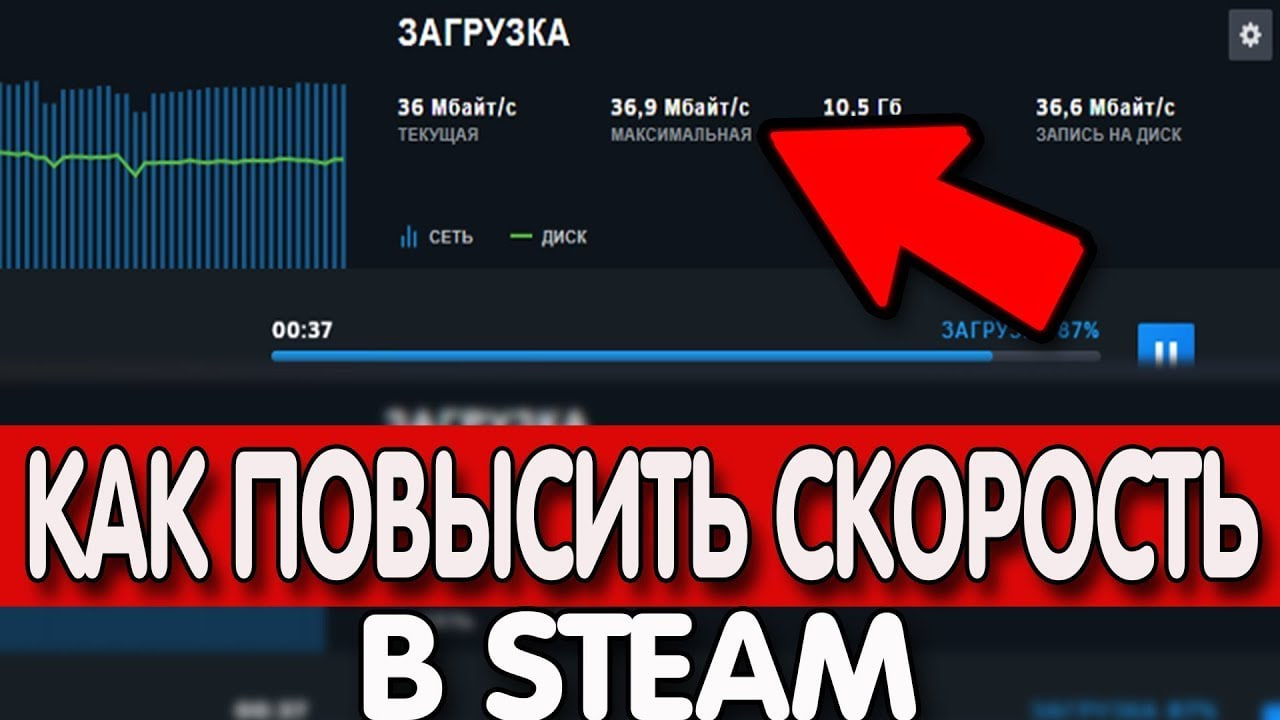
Загрузка игры в Steam может остановиться, не начинаться или показывать скорость 0 Б/с. Причиной могут быть настройки клиента, заполненный диск, повреждённый кэш, проблемы с папкой библиотеки или временная недоступность серверов. Разберём, как восстановить скачивание и обновление игры без удаления аккаунта и повторной покупки.
Краткий ответ
Полностью закройте Steam и перезагрузите компьютер. Проверьте подключение к интернету и свободное место на выбранном диске. Откройте настройки загрузок Steam, очистите кэш и при необходимости смените регион загрузки. Проверьте папку библиотеки и целостность файлов игры. Если проблема сохраняется, изучите состояние серверов и сообщение об ошибке.
Почему Steam не скачивает игру
На выбранном диске могло закончиться свободное место. Загрузка могла быть приостановлена пользователем или запланирована на другое время. Кэш Steam мог повредиться после сбоя клиента или соединения. Выбранный сервер загрузки может быть временно перегружен. Антивирус, брандмауэр или другая программа могут ограничивать работу Steam. Проблема также может возникнуть из-за повреждения папки библиотеки или файлов игры.
Что проверить в первую очередь
Откройте раздел «Загрузки» в нижней части клиента Steam. Убедитесь, что операция не приостановлена и находится в начале очереди. Нажмите кнопку продолжения загрузки, если она доступна. Проверьте, не устанавливается ли одновременно обновление другой игры. Перезапустите Steam, а затем компьютер и домашний маршрутизатор. Отключите VPN или прокси, если они используются и мешают стабильному соединению. После этого повторно запустите загрузку.
Как очистить кэш загрузок Steam
Откройте меню Steam в левом верхнем углу клиента. Перейдите в «Настройки», а затем выберите раздел «Загрузки». Нажмите кнопку очистки кэша загрузок и подтвердите действие. Steam перезапустится и может попросить повторно войти в аккаунт. Установленные игры и сохранения при очистке кэша не удаляются.
Как сменить регион загрузки
Откройте «Настройки» и перейдите в раздел «Загрузки». Найдите параметр региона загрузки. Выберите ближайший к вам город или другой соседний сервер. Перезапустите Steam и проверьте скорость скачивания. Не меняйте страну магазина аккаунта: регион загрузки является отдельной настройкой.
Как проверить диск и папку библиотеки
Убедитесь, что на диске достаточно места для игры и временных установочных файлов. Откройте настройки Steam и перейдите в раздел управления хранилищем. Проверьте, отображается ли нужный диск и папка библиотеки. Если накопитель отключён или недоступен, подключите его и перезапустите клиент. Не перемещайте файлы игры вручную во время активной загрузки. При ошибке записи проверьте состояние диска и разрешения на изменение папки Steam.
Как проверить целостность файлов игры
Найдите игру в библиотеке Steam. Нажмите на неё правой кнопкой мыши и откройте «Свойства». Перейдите в раздел «Установленные файлы». Выберите проверку целостности файлов игры. Steam сравнит локальные данные и повторно загрузит отсутствующие или повреждённые файлы.
Что делать, если обновление зависло
Приостановите операцию, подождите несколько секунд и возобновите её. Проверьте, изменяется ли показатель использования диска при скорости сети 0 Б/с. Steam может распаковывать уже загруженные файлы, поэтому временная остановка сети не всегда означает сбой. Не удаляйте игру, пока клиент выполняет установку или проверку данных. Если прогресс долго не меняется, перезапустите Steam и очистите кэш загрузок.
Когда обращаться в поддержку
Официальная справка Steam рекомендует перезагрузить компьютер, очистить кэш, проверить библиотеку, целостность файлов и регион загрузки. Полный список действий опубликован на странице решения проблем с установкой и обновлением игр. Обращайтесь в поддержку, если ошибка повторяется после выполнения основных рекомендаций. Укажите название игры, текст ошибки, выбранный диск и уже выполненные действия. Не передавайте сотрудникам или другим пользователям пароль и код Steam Guard.
Частые вопросы
Почему Steam показывает скорость 0 Б/с?
Клиент может записывать или распаковывать файлы на диск. Если показатели долго не меняются, перезапустите загрузку.
Удалятся ли игры после очистки кэша?
Нет. Очистка кэша загрузок не удаляет установленную библиотеку.
Можно ли сменить сервер загрузки?
Да. Выберите другой ближайший регион в настройках загрузок Steam.
Почему Steam пишет об ошибке записи на диск?
Проверьте свободное место, состояние накопителя, папку библиотеки и разрешения на запись.
Нужно ли покупать игру повторно?
Нет. Проблемы со скачиванием не отменяют лицензию, привязанную к аккаунту.
Итог
Если Steam не скачивает или не обновляет игру, проверьте очередь загрузок, интернет и свободное место, затем очистите кэш и смените регион загрузки. После этого проверьте папку библиотеки и целостность файлов. Удалять игру или покупать её повторно обычно не требуется.