
Как скачать и установить Steam на компьютер в России в 2026 году
Содержание
- Как скачать и установить Steam на компьютер в России в 2026 году
- Краткий ответ
- Можно ли скачать Steam в России
- Что проверить перед установкой
- Как скачать Steam на Windows 10 или 11
- Как установить Steam на Windows
- Как проверить правильность установки
- Как скачать и установить Steam на Mac
- Как установить Steam на Linux
- Почему установщик Steam не запускается
- Как безопасно скачать Steam
- Что сделать после установки
- Частые вопросы
- Итог
Как скачать и установить Steam на компьютер в России в 2026 году
Steam можно бесплатно установить на компьютер с Windows, macOS или Linux. Загружать клиент следует только с официального сайта, чтобы не установить поддельную программу и не передать данные аккаунта злоумышленникам. Рассказываем, где скачать Steam в России, как установить его на компьютер и что делать, если установщик не запускается.
Краткий ответ
- Откройте официальную страницу загрузки Steam.
- Нажмите кнопку установки клиента и скачайте файл для своей операционной системы.
- Запустите установщик, выберите язык и папку для программы.
- После завершения установки откройте Steam и дождитесь загрузки обновлений.
- Войдите в существующий аккаунт или перейдите к отдельной регистрации нового профиля.
Можно ли скачать Steam в России
Пользователи из России могут установить официальный клиент Steam на совместимый компьютер. Сама программа распространяется бесплатно, поэтому платить за её скачивание не требуется. Доступность отдельных игр, цен и способов оплаты зависит от региона аккаунта и решений издателей. Установка Steam не меняет страну магазина и не снимает региональные ограничения.
Что проверить перед установкой
Определите операционную систему и её разрядность перед загрузкой файла. Проверьте наличие свободного места для клиента, обновлений и будущих игр. Убедитесь, что на компьютере правильно установлены дата и время. Для загрузки компонентов и входа в аккаунт потребуется стабильное подключение к интернету.
Как скачать Steam на Windows 10 или 11
- Откройте браузер на компьютере.
- Введите вручную адрес store.steampowered.com/about или воспользуйтесь официальной ссылкой.
- Нажмите кнопку «Установить Steam».
- Убедитесь, что загружается файл с официального домена steampowered.com.
- Дождитесь окончания скачивания файла SteamSetup.exe.
- Откройте папку загрузок браузера.
- Запустите полученный установщик двойным нажатием.
- Если Windows покажет системное предупреждение, проверьте название файла и издателя перед продолжением.
Как установить Steam на Windows
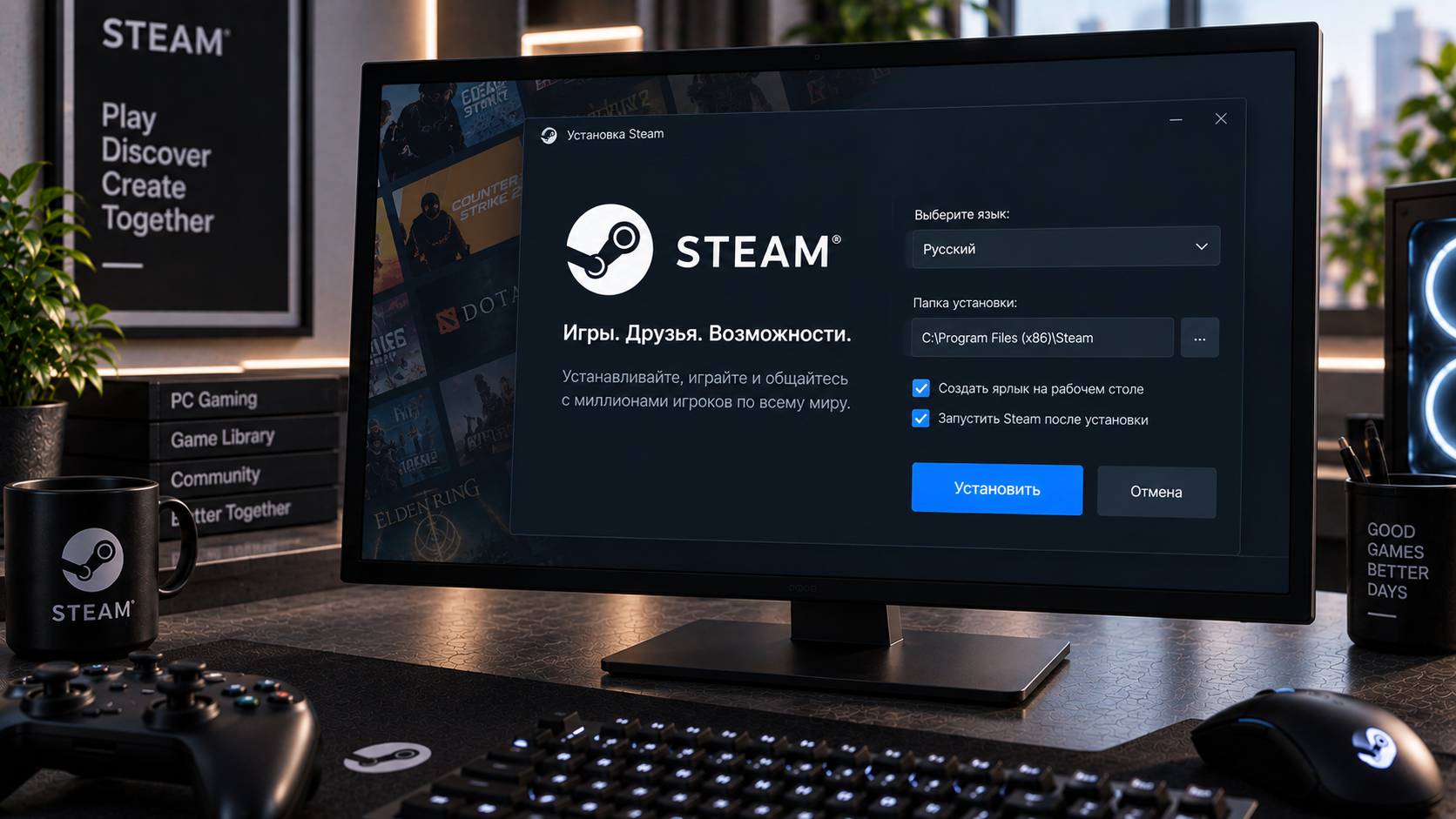
В открывшемся окне установщика нажмите «Далее». Выберите язык интерфейса клиента. Укажите папку, в которую будет установлена программа. Для большинства пользователей подходит расположение, предложенное автоматически. Подтвердите установку и дождитесь копирования файлов. Запустите Steam через созданный ярлык или меню «Пуск». Клиент автоматически проверит наличие обновлений и загрузит необходимые компоненты. После обновления появится окно входа в аккаунт.
Как проверить правильность установки
Откройте Steam через меню «Пуск» или ярлык на рабочем столе. Проверьте, загружаются ли магазин, библиотека и окно авторизации. Убедитесь, что программа отображается в списке установленных приложений Windows. Если клиент открывается и предлагает войти, основная установка завершена.
Как скачать и установить Steam на Mac
Откройте официальную страницу загрузки Steam через браузер на Mac. Выберите версию клиента для macOS и скачайте установочный файл. Откройте загруженный файл и перенесите Steam в папку «Программы», если система предложит это сделать. Запустите приложение и подтвердите открытие программы, загруженной из интернета. Дождитесь обновления клиента и появления окна авторизации.
Как установить Steam на Linux
На официальной странице Steam выберите версию для Linux. Способ установки зависит от используемого дистрибутива. Для некоторых систем доступен отдельный пакет, а для других — установка через встроенный менеджер приложений. После установки откройте Steam из меню программ или через предусмотренную системой команду. При первом запуске клиент скачает дополнительные компоненты и обновления.
Почему установщик Steam не запускается
Удалите загруженный файл и скачайте его повторно с официального сайта. Проверьте, соответствует ли установщик операционной системе компьютера. Перезапустите устройство и повторите запуск. В Windows попробуйте открыть файл от имени администратора. Убедитесь, что антивирус или корпоративные ограничения не заблокировали официальный установщик. Если появляется ошибка, запишите её точный текст перед обращением в поддержку.
Как безопасно скачать Steam
Не загружайте установщик с файловых каталогов, торрент-трекеров и сайтов с модифицированными клиентами. Проверяйте адрес страницы перед скачиванием и вводом данных аккаунта. Не устанавливайте программы, которые обещают бесплатный баланс, игры или предметы Steam. Официальная поддержка никогда не просит сообщать пароль или код Steam Guard.
Что сделать после установки
Войдите в существующий аккаунт или зарегистрируйте новый профиль по отдельной инструкции. Подтвердите электронную почту и включите Steam Guard для защиты учётной записи. Проверьте страну магазина перед покупкой игр и пополнением баланса. Если на кошельке недостаточно средств, его можно пополнить через «Пополнено» по постоянному логину Steam. Комиссия составляет 5% сверху, а на баланс поступает ровно указанная пользователем сумма.
Частые вопросы
Можно ли скачать Steam бесплатно?
Да. Официальный клиент Steam распространяется бесплатно, но отдельные игры и дополнения могут быть платными.
Нужно ли использовать VPN для установки Steam?
Обычно для скачивания официального клиента в России VPN не требуется. Не используйте его для предоставления Steam недостоверных сведений о регионе.
Можно ли установить Steam без аккаунта?
Скачать и установить клиент можно без предварительной регистрации, но для использования магазина и библиотеки потребуется войти или создать аккаунт.
Куда устанавливаются игры Steam?
По умолчанию клиент создаёт собственную папку библиотеки. Место установки конкретной игры можно выбрать при её скачивании.
Можно ли установить Steam на несколько компьютеров?
Да. Войти в один аккаунт можно на разных устройствах, но Steam может запросить дополнительное подтверждение авторизации.
Итог
Чтобы установить Steam на компьютер, скачайте клиент с официального сайта, запустите подходящий для вашей системы установщик и дождитесь обновления программы. Не используйте сторонние сборки Steam и всегда проверяйте домен перед вводом логина, пароля или кода Steam Guard.