
Steam не запускает игру: что делать в 2026 году
Содержание
- Steam не запускает игру: что делать в 2026 году
- Краткий ответ
- Сначала определите, что именно происходит
- Что проверить в первую очередь
- Как проверить целостность файлов игры
- Проверьте системные требования
- Обновите систему и драйверы
- Проверьте антивирус и защиту Windows
- Сбросьте параметры запуска
- Проверьте сторонний лаунчер
- Что делать, если игра сразу закрывается
- Когда обращаться в поддержку
- Частые вопросы
- Итог
Steam не запускает игру: что делать в 2026 году
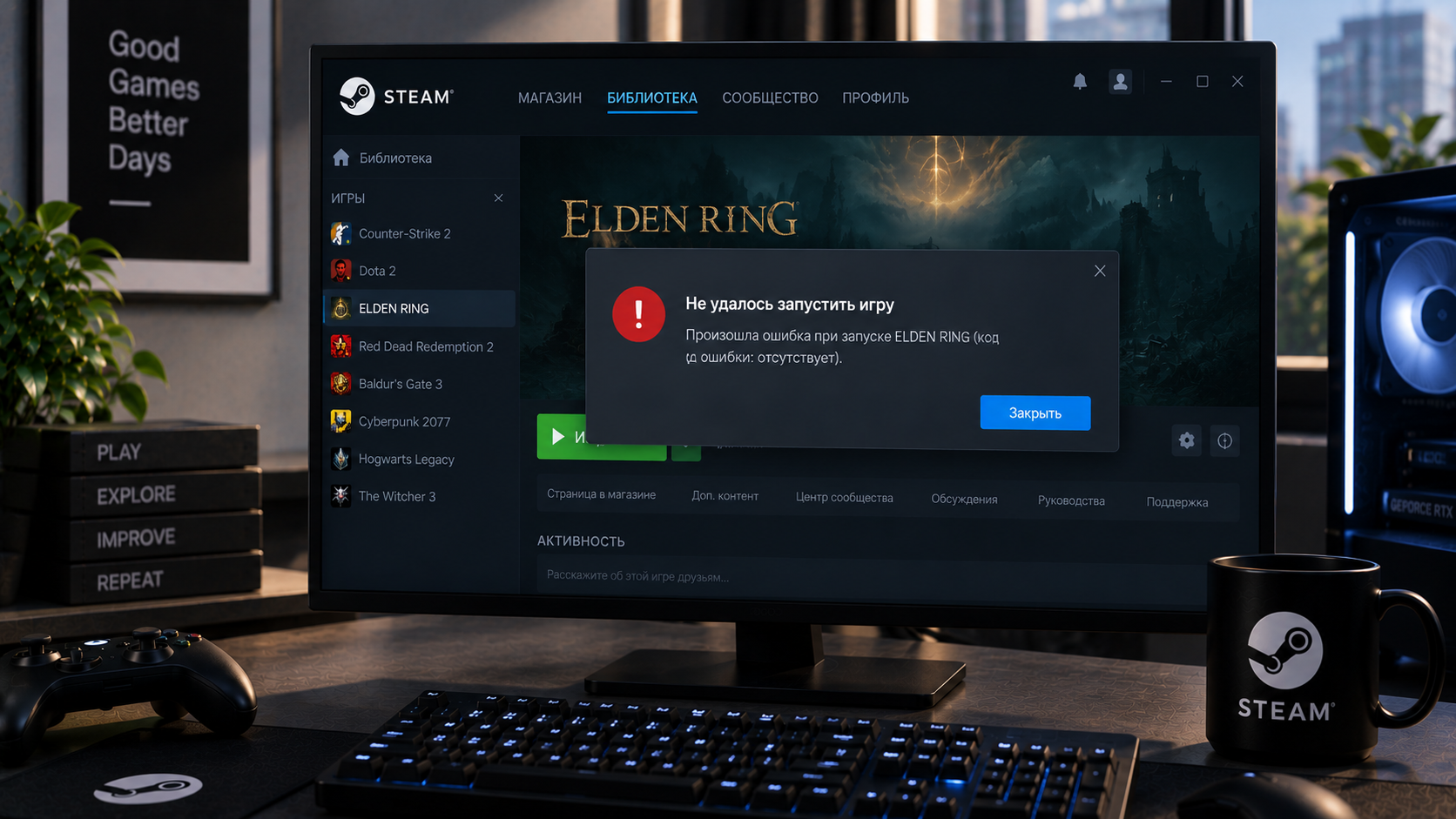
После нажатия кнопки «Играть» приложение может не открыться, зависнуть на подготовке к запуску или сразу закрыться. Причиной могут быть повреждённые файлы, устаревшие драйверы, антивирус, сторонний лаунчер или несовместимость с компьютером. Разберём, как последовательно найти проблему и запустить установленную игру.
Краткий ответ
Полностью закройте Steam и перезагрузите компьютер. Проверьте системные требования игры и наличие свободного места. Откройте свойства игры и запустите проверку целостности файлов. Обновите Windows и драйвер видеокарты. Если проблема сохраняется, отключите конфликтующие программы, сбросьте параметры запуска и проверьте сторонний лаунчер.
Сначала определите, что именно происходит
Кнопка «Играть» может возвращаться в исходное состояние без появления окна. Игра может открываться на несколько секунд и сразу завершаться. Иногда запуск останавливается на чёрном экране или подготовке приложения. Запишите текст ошибки и момент, на котором происходит сбой: от этого зависит дальнейшее решение.
Что проверить в первую очередь
Перезапустите компьютер, а затем снова войдите в Steam. Закройте лишние программы, оверлеи и средства записи экрана. Убедитесь, что установка игры полностью завершена. Проверьте наличие свободного места на системном диске и диске с игрой. Попробуйте запустить другой проект из библиотеки, чтобы отделить проблему конкретной игры от сбоя клиента.
Как проверить целостность файлов игры
Откройте библиотеку Steam. Нажмите на игру правой кнопкой мыши и выберите «Свойства». Перейдите в раздел «Установленные файлы». Нажмите «Проверить целостность файлов игры». Дождитесь завершения проверки и загрузки недостающих данных. После этого перезапустите Steam и повторите запуск. Официальная инструкция размещена в справке Steam.
Проверьте системные требования
Откройте страницу игры в магазине Steam. Сравните требования с процессором, видеокартой, памятью и версией операционной системы. Проверьте поддержку вашей разрядности Windows и необходимых графических технологий. Если компьютер не соответствует минимальным требованиям, изменение настроек Steam может не решить проблему.
Обновите систему и драйверы
Установите доступные обновления Windows. Загрузите актуальный драйвер видеокарты с официального сайта её производителя. Перезагрузите компьютер после установки. Не используйте неизвестные программы для автоматического обновления всех драйверов.
Проверьте антивирус и защиту Windows
Антивирус мог поместить исполняемый файл игры в карантин. Откройте журнал защиты и найдите события, связанные с папкой Steam. Восстанавливайте файл только в том случае, если уверены в его происхождении. После изменения настроек снова проверьте целостность файлов через Steam.
Сбросьте параметры запуска
Откройте свойства проблемной игры в библиотеке. Найдите поле «Параметры запуска». Удалите ранее добавленные команды и сохраните пустое поле. Перезапустите игру без принудительного разрешения, режима окна и других параметров.
Проверьте сторонний лаунчер
Некоторые игры Steam дополнительно используют приложение издателя. Войдите в правильный аккаунт стороннего сервиса. Обновите или переустановите его лаунчер при наличии ошибок. Убедитесь, что Steam и дополнительное приложение запущены с одинаковыми правами пользователя.
Что делать, если игра сразу закрывается
Проверьте папку игры и документов на наличие журнала ошибок. Отключите недавно установленные моды и пользовательские файлы. Верните стандартную конфигурацию графики, если проблема появилась после изменения настроек. Проверьте, не запускается ли игра на встроенной видеокарте вместо дискретной. Не скачивайте отдельные DLL-файлы с неизвестных сайтов для замены отсутствующих компонентов.
Когда обращаться в поддержку
Используйте рекомендации Steam для игр, которые не запускаются. Если сбой возникает только в одном проекте, обратитесь к его разработчику. Укажите характеристики компьютера, текст ошибки и уже выполненные действия. Если не запускаются все игры, проверьте или переустановите сам клиент Steam с сохранением библиотеки.
Частые вопросы
Почему после нажатия «Играть» ничего не происходит?
Возможны повреждённые файлы, конфликт программ, ошибка драйвера или проблема стороннего лаунчера.
Удалятся ли сохранения при проверке файлов?
Обычно проверяются установочные файлы игры, но важные локальные сохранения лучше предварительно скопировать.
Нужно ли сразу переустанавливать игру?
Нет. Сначала перезапустите компьютер и выполните проверку целостности файлов.
Что делать, если другие игры работают?
Ищите причину в требованиях, файлах, модах или настройках конкретного проекта.
Итог
Если игра в Steam не запускается, начните с перезагрузки и проверки целостности файлов. Затем обновите систему и драйверы, отключите конфликтующие программы и сбросьте параметры запуска. При сбое только одного проекта передайте разработчику точный текст ошибки.