
Как включить автономный режим Steam и играть без интернета
Содержание
- Как включить автономный режим Steam и играть без интернета в 2026 году
- Краткий ответ
- Что такое автономный режим Steam
- Что подготовить перед отключением интернета
- Как включить автономный режим Steam
- Как запустить игру Steam без интернета
- Что недоступно в автономном режиме
- Почему автономный режим не работает
- Как вернуться в онлайн-режим
- Автономный режим и статус «Невидимый» — в чём разница
- Частые вопросы
- Итог
Как включить автономный режим Steam и играть без интернета в 2026 году
Автономный режим позволяет запускать некоторые игры Steam без постоянного подключения к интернету. Чтобы функция сработала, необходимо заранее войти в аккаунт, обновить клиент и подготовить выбранные игры. Рассказываем, как включить автономный режим Steam, запустить игру без сети и снова подключить клиент к интернету.
Краткий ответ
- Подключитесь к интернету и войдите в Steam с сохранением данных аккаунта.
- Установите все обновления клиента и нужной игры.
- Запустите игру хотя бы один раз в обычном режиме.
- Откройте меню Steam, выберите «Перейти в автономный режим» и подтвердите перезапуск клиента.
- После этого откройте библиотеку и запустите заранее подготовленную игру.
Что такое автономный режим Steam
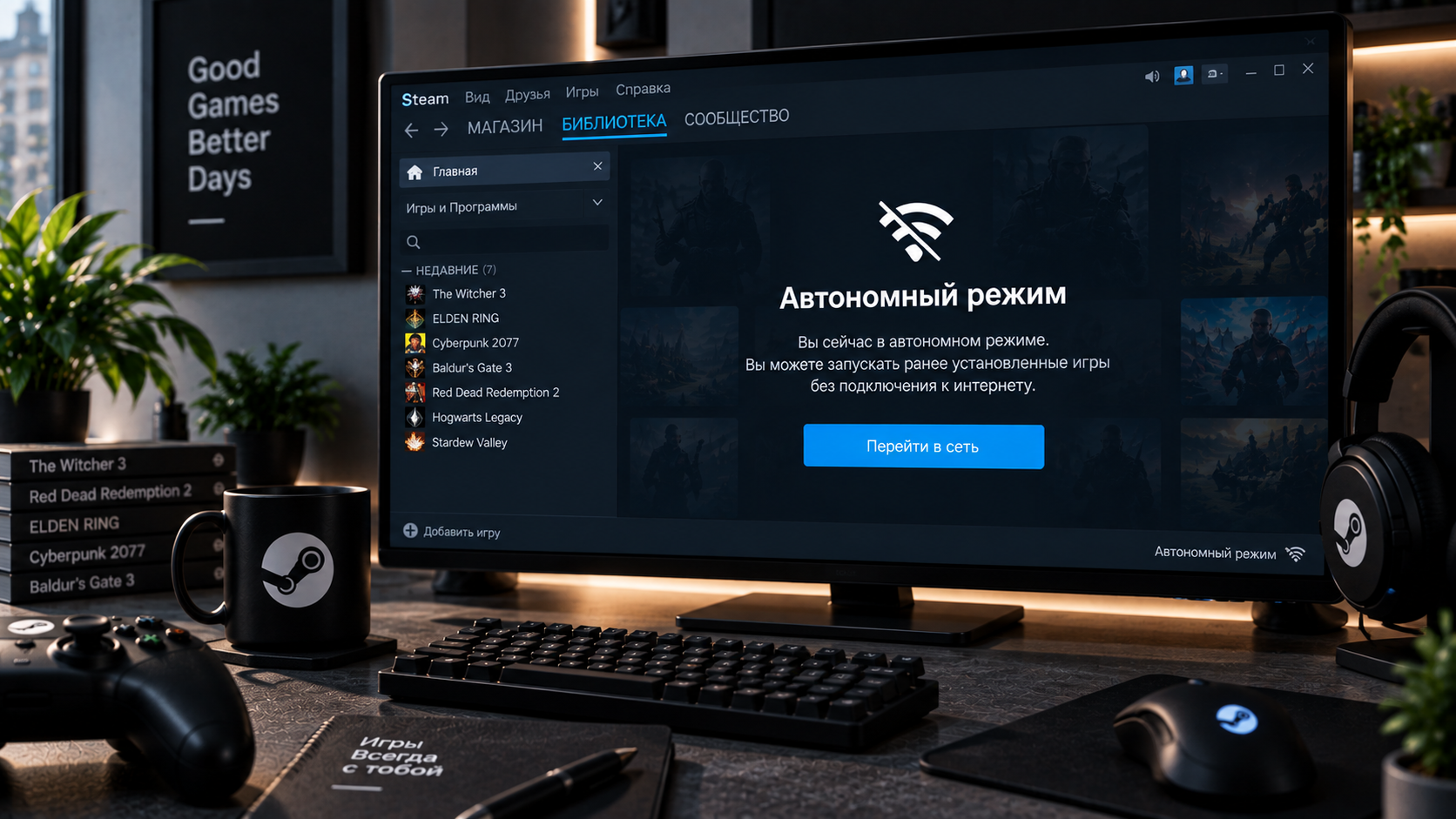
Автономный режим — это состояние клиента Steam, при котором он работает без подключения к серверам платформы. Пользователь может открыть библиотеку и запускать игры, уже установленные на компьютере. Лицензия на игру должна принадлежать аккаунту и быть предварительно проверена Steam. Функция предназначена преимущественно для одиночных игр, которые не требуют постоянного соединения. Магазин, сетевые функции и другие онлайн-возможности в это время будут недоступны. В России автономный режим работает по тем же правилам, что и в других странах, и не изменяет регион аккаунта.
Что подготовить перед отключением интернета
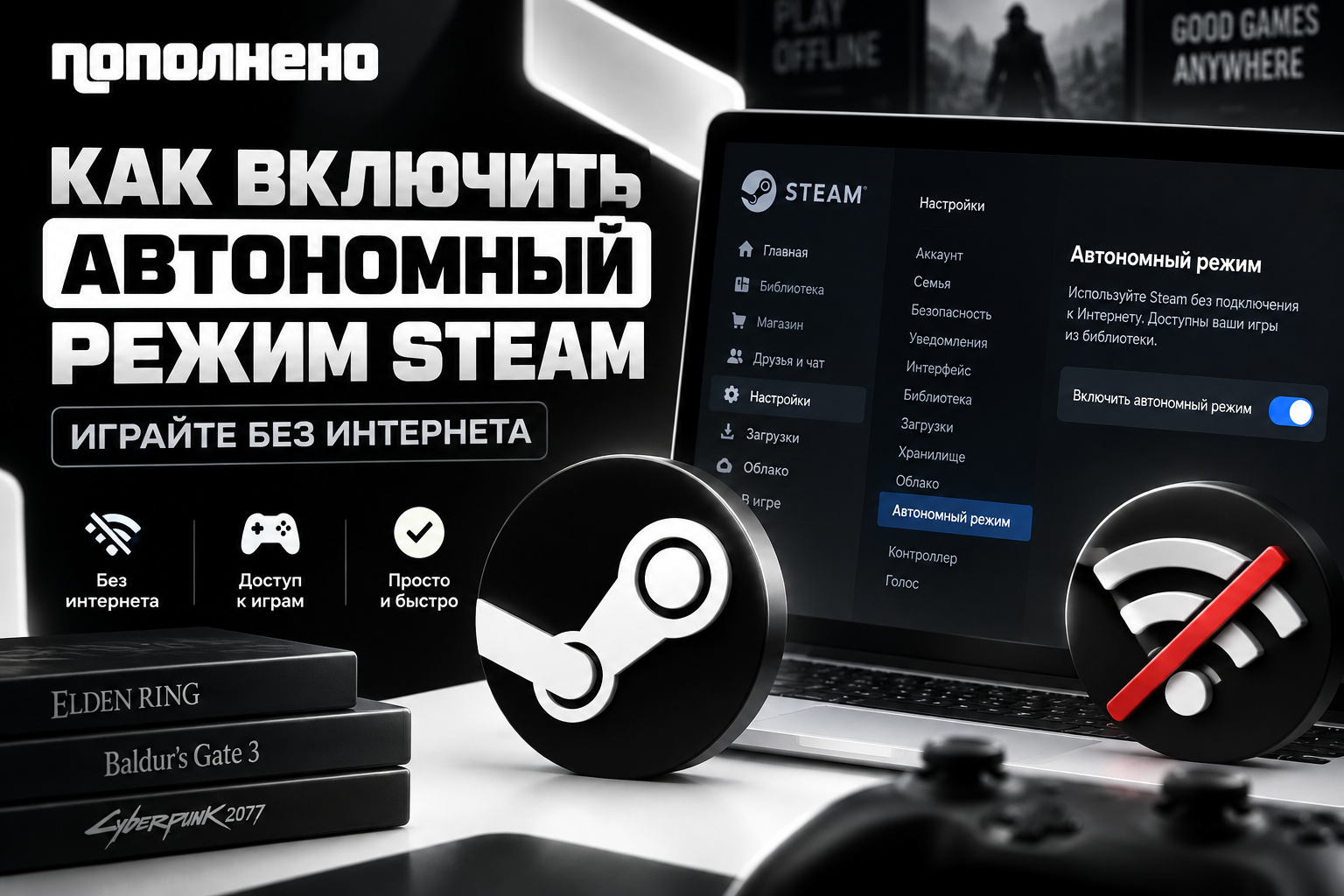
Войдите в нужный аккаунт Steam при работающем подключении. Отметьте сохранение данных входа, если клиент предлагает такую возможность. Откройте «Настройки», перейдите в раздел «Безопасность» и убедитесь, что запрет на сохранение данных аккаунта на компьютере отключён. Установите доступные обновления Steam и игр, которые собираетесь запускать без сети. Откройте каждую нужную игру хотя бы один раз и дождитесь загрузки главного меню. Корректно завершите игру и вернитесь в клиент Steam. Проверьте, не требуется ли выбранной игре отдельный аккаунт или сторонняя программа запуска.
Как включить автономный режим Steam
Запустите Steam при активном подключении к интернету. Дождитесь завершения проверки обновлений и синхронизации аккаунта. Нажмите Steam в левом верхнем углу клиента. Выберите пункт «Перейти в автономный режим». Подтвердите переход в появившемся окне. Разрешите клиенту перезапуститься в автономном режиме. После перезапуска убедитесь, что Steam сообщает об отсутствии подключения к сети.
Как запустить игру Steam без интернета
Включите компьютер и запустите подготовленный клиент Steam. Если появится окно подключения, выберите запуск в автономном режиме. Откройте раздел «Библиотека». Выберите установленную игру и нажмите «Играть». Если игра запускается без дополнительных запросов, подготовка выполнена правильно. Когда проект требует авторизации во внешнем сервисе, использовать его без интернета может быть невозможно.
Что недоступно в автономном режиме
Магазин Steam и покупка новых игр работать не будут. Нельзя использовать сетевые режимы, которым требуется подключение к игровым серверам. Чат, список друзей и большинство функций сообщества будут недоступны. Steam не сможет загружать игры, обновления и новые материалы Мастерской. Изменение региона магазина и обход региональных ограничений автономный режим не поддерживает. Синхронизация Steam Cloud продолжится после возвращения клиента в сеть.
Почему автономный режим не работает
Steam мог не сохранить на компьютере данные используемого аккаунта. Игра могла ни разу не запускаться после установки или покупки. Для клиента или игры могло остаться обязательное незавершённое обновление. Проект может требовать периодической проверки лицензии через интернет. Для запуска игры может понадобиться подключение к стороннему лаунчеру или серверу разработчика. Если игра не работает и при активном интернете, проблема не связана с автономным режимом. Не отключайте брандмауэр и антивирус только ради запуска: сначала проверьте требования конкретной игры.
Как вернуться в онлайн-режим
Восстановите подключение компьютера к интернету. Откройте меню Steam и выберите переход в онлайн-режим. Подтвердите перезапуск клиента. После подключения дождитесь проверки обновлений и синхронизации сохранений.
Автономный режим и статус «Невидимый» — в чём разница
Автономный режим отключает клиент от сетевых функций Steam и предназначен для игры без интернета. Статус «Невидимый» скрывает присутствие пользователя от друзей, но сохраняет подключение к серверам. Если требуется только скрыть сетевой статус, используйте настройки списка друзей, не переводя весь клиент в автономный режим.
Частые вопросы
Все ли игры Steam работают без интернета?
Нет. Возможность зависит от требований игры, защиты издателя, сетевых функций и наличия стороннего лаунчера.
Можно ли включить автономный режим, когда интернет уже пропал?
Иногда Steam предложит такой вариант автоматически, но клиент и игры необходимо подготовить заранее.
Сохранятся ли достижения, полученные без интернета?
Это зависит от конкретной игры. Некоторые достижения фиксируются локально и передаются в Steam после подключения, но гарантировать синхронизацию для всех проектов нельзя.
Как долго можно пользоваться автономным режимом?
Единого гарантированного срока нет. Steam и отдельные игры могут периодически требовать подключение для обновления или проверки лицензии.
Нужно ли повторно покупать игру после возвращения в сеть?
Нет. Автономный режим не изменяет состав библиотеки и право владения игрой.
Итог
Чтобы играть в Steam без интернета, заранее сохраните данные входа, обновите клиент и запустите нужную игру хотя бы один раз. Затем выберите переход в автономный режим. Возможность запуска зависит от требований конкретного проекта: сетевые игры и приложения со сторонней авторизацией могут не работать без подключения.