
Как поменять язык в Steam и отдельной игре в 2026 году
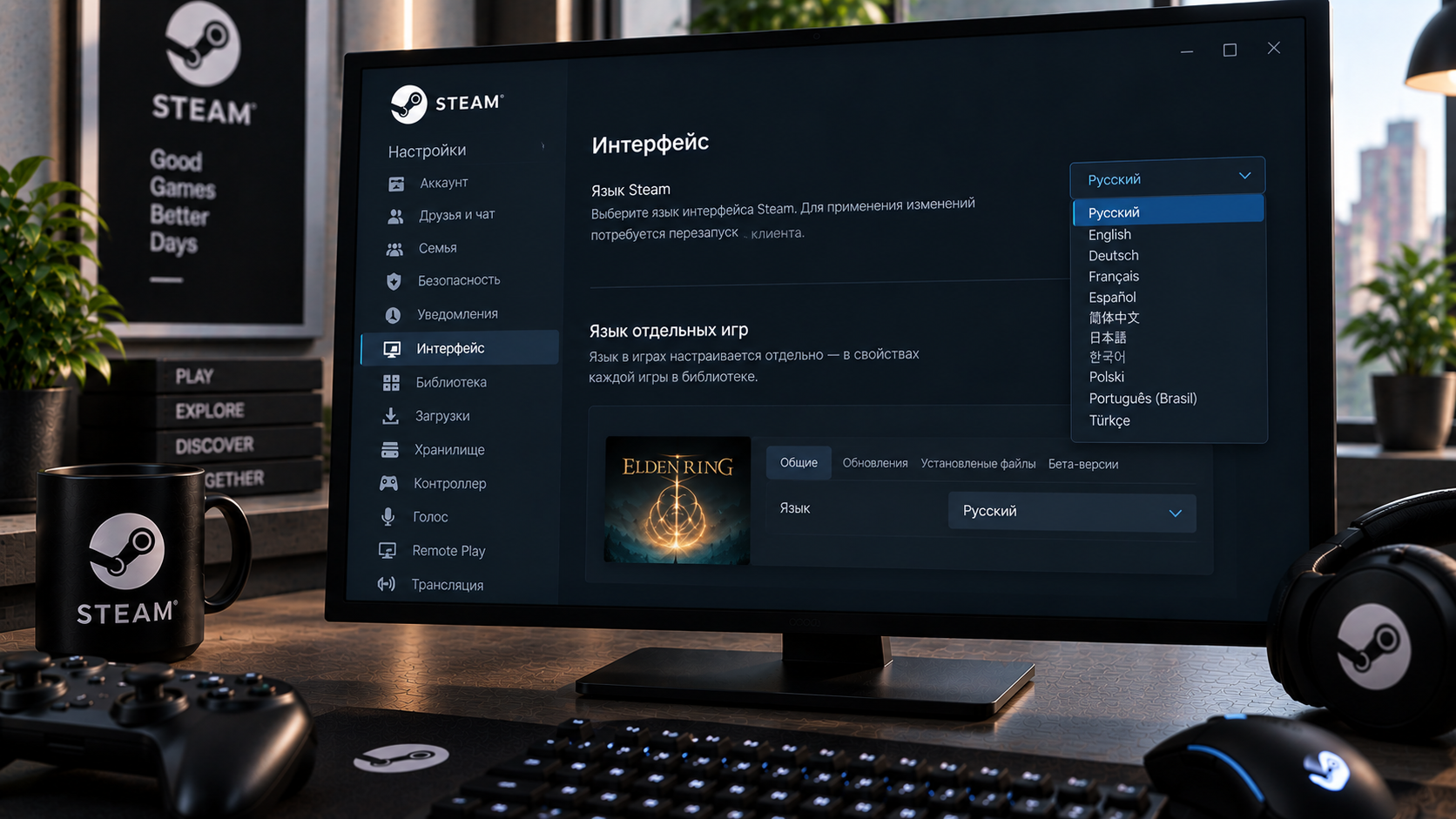
Содержание
- Как поменять язык в Steam и отдельной игре в 2026 году
- Краткий ответ
- Какие языковые настройки есть в Steam
- Как изменить язык клиента Steam
- Как поменять язык магазина и сайта Steam
- Как изменить язык отдельной игры в Steam
- Что происходит после выбора другого языка
- Что делать, если нужного языка нет в списке
- Почему язык игры не изменился
- Язык Steam и регион аккаунта — в чём разница
- Частые вопросы
- Итог
Как поменять язык в Steam и отдельной игре в 2026 году
В Steam можно отдельно изменить язык интерфейса клиента, магазина и установленной игры. Смена языка программы не изменяет страну аккаунта, валюту кошелька или региональные ограничения. Рассказываем, как включить русский или другой язык и что делать, если выбранные настройки не применились.
Краткий ответ
- Откройте клиент Steam.
- Перейдите в Steam → «Настройки» → «Интерфейс».
- Выберите нужный язык в списке.
- Подтвердите изменение и перезапустите клиент.
- Язык отдельной игры меняется через её свойства в библиотеке Steam.
Какие языковые настройки есть в Steam
Язык клиента определяет надписи в меню, библиотеке и настройках программы. Язык магазина влияет на описание страниц и отображение доступных переводов. Язык сообщества используется на отдельных страницах Steam в браузере. Настройка конкретной игры определяет язык её интерфейса, субтитров или озвучки. Доступные варианты зависят от того, какие переводы добавил разработчик.
Как изменить язык клиента Steam
- Запустите Steam на компьютере.
- Откройте меню Steam в левом верхнем углу.
- Выберите «Настройки».
- Перейдите в раздел «Интерфейс».
- Выберите нужный вариант в настройке языка клиента.
- Подтвердите изменение и перезапустите Steam.
Как поменять язык магазина и сайта Steam
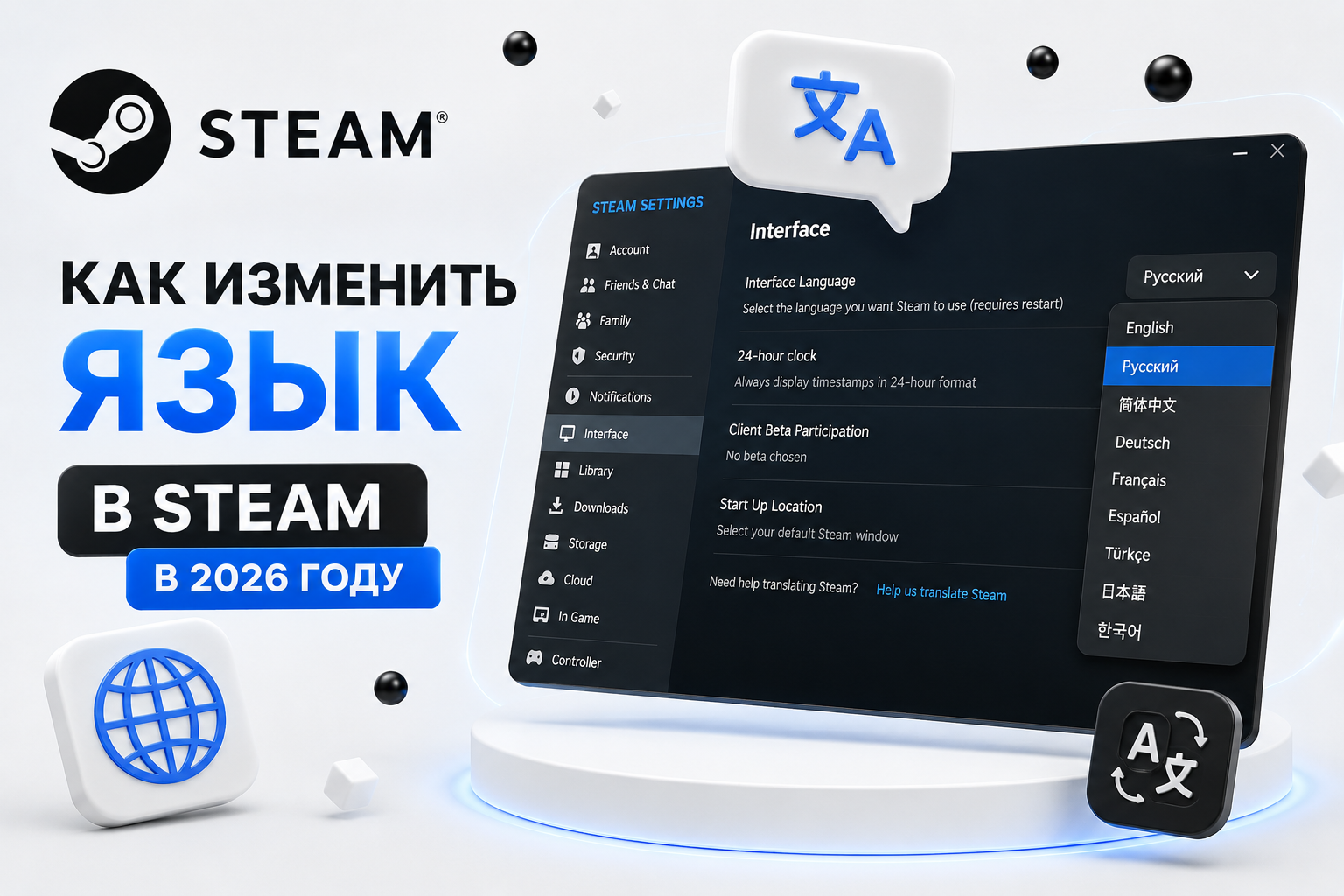
Войдите в аккаунт на официальном сайте Steam. Найдите пункт изменения языка в верхней или нижней части страницы. Выберите основной язык магазина. При необходимости укажите дополнительные языки контента. Обновите страницу после сохранения параметров. Изменение языка сайта не меняет страну магазина и валюту аккаунта.
Как изменить язык отдельной игры в Steam
Откройте библиотеку Steam. Нажмите правой кнопкой мыши на название нужной игры. Выберите «Свойства». Найдите настройку языка в разделе «Общие» или на отдельной вкладке языка. Выберите нужный вариант в выпадающем списке. Закройте окно свойств. Запустите игру после завершения загрузки необходимых файлов.
Что происходит после выбора другого языка
Steam может поставить в очередь загрузку дополнительного языкового пакета. Размер обновления зависит от игры и наличия отдельной озвучки. До завершения загрузки игра может запускаться на прежнем языке. Проверить процесс можно в разделе загрузок Steam. После установки файлов полностью перезапустите игру.
Что делать, если нужного языка нет в списке
Откройте страницу игры в магазине Steam. Найдите таблицу поддерживаемых языков. Проверьте наличие перевода интерфейса, субтитров и озвучки отдельно. Некоторые игры поддерживают русский текст, но не имеют русской озвучки. Если разработчик не добавил нужную локализацию, выбрать её через Steam не получится.
Почему язык игры не изменился
Убедитесь, что загрузка языковых файлов завершена. Полностью закройте игру и запустите её повторно. Проверьте внутренние настройки языка в самой игре. Удалите параметры запуска, которые могут принудительно задавать локализацию. Проверьте целостность файлов, если языковой пакет загрузился с ошибкой. Учитывайте, что отдельные игры используют язык операционной системы или собственного лаунчера.
Язык Steam и регион аккаунта — в чём разница
Язык определяет отображение текста в клиенте, магазине и играх. Регион аккаунта связан со страной магазина, валютой и доступностью товаров. Выбор русского языка не превращает иностранный аккаунт в российский. Смена языка также не снимает ограничения конкретной игры. Проверять страну магазина следует отдельно в данных аккаунта Steam.
Частые вопросы
Можно ли сделать Steam на русском языке?
Да. Выберите русский язык в разделе настроек интерфейса и перезапустите клиент.
Изменится ли регион после смены языка?
Нет. Язык интерфейса и страна магазина являются разными настройками.
Почему в игре нет русского языка?
Разработчик мог не добавить русскую локализацию или предоставить только перевод текста без озвучки.
Можно ли выбрать разные языки для разных игр?
Да. Если игры поддерживают нужные локализации, язык каждой из них настраивается отдельно.
Нужно ли заново устанавливать игру?
Обычно нет. Steam загрузит только необходимые языковые файлы.
Итог
Чтобы изменить язык Steam, откройте настройки интерфейса, выберите нужный вариант и перезапустите клиент. Для отдельной игры используйте её свойства в библиотеке. Языковые настройки не влияют на регион аккаунта, валюту кошелька и доступность товаров.