
Как удалить игру из Steam с компьютера и сохранить прогресс
Содержание
- Как удалить игру из Steam с компьютера и сохранить прогресс
- Краткий ответ
- Что удаляется вместе с игрой
- Что проверить перед удалением
- Как удалить установленную игру через Steam
- Как сохранить прогресс через Steam Cloud
- Как сохранить локальные файлы игры
- Как удалить оставшиеся файлы и моды
- Как установить игру повторно
- Удаление с компьютера и из аккаунта — в чём разница
- Частые вопросы
- Итог
Как удалить игру из Steam с компьютера и сохранить прогресс
Удаление установленной игры позволяет освободить место на диске, не отказываясь от самой покупки. Игра останется в библиотеке Steam, поэтому её можно будет скачать повторно. Рассказываем, как проверить сохранения, удалить игровые файлы и восстановить прогресс после новой установки.
Краткий ответ
- Откройте библиотеку Steam.
- Нажмите правой кнопкой мыши на установленную игру.
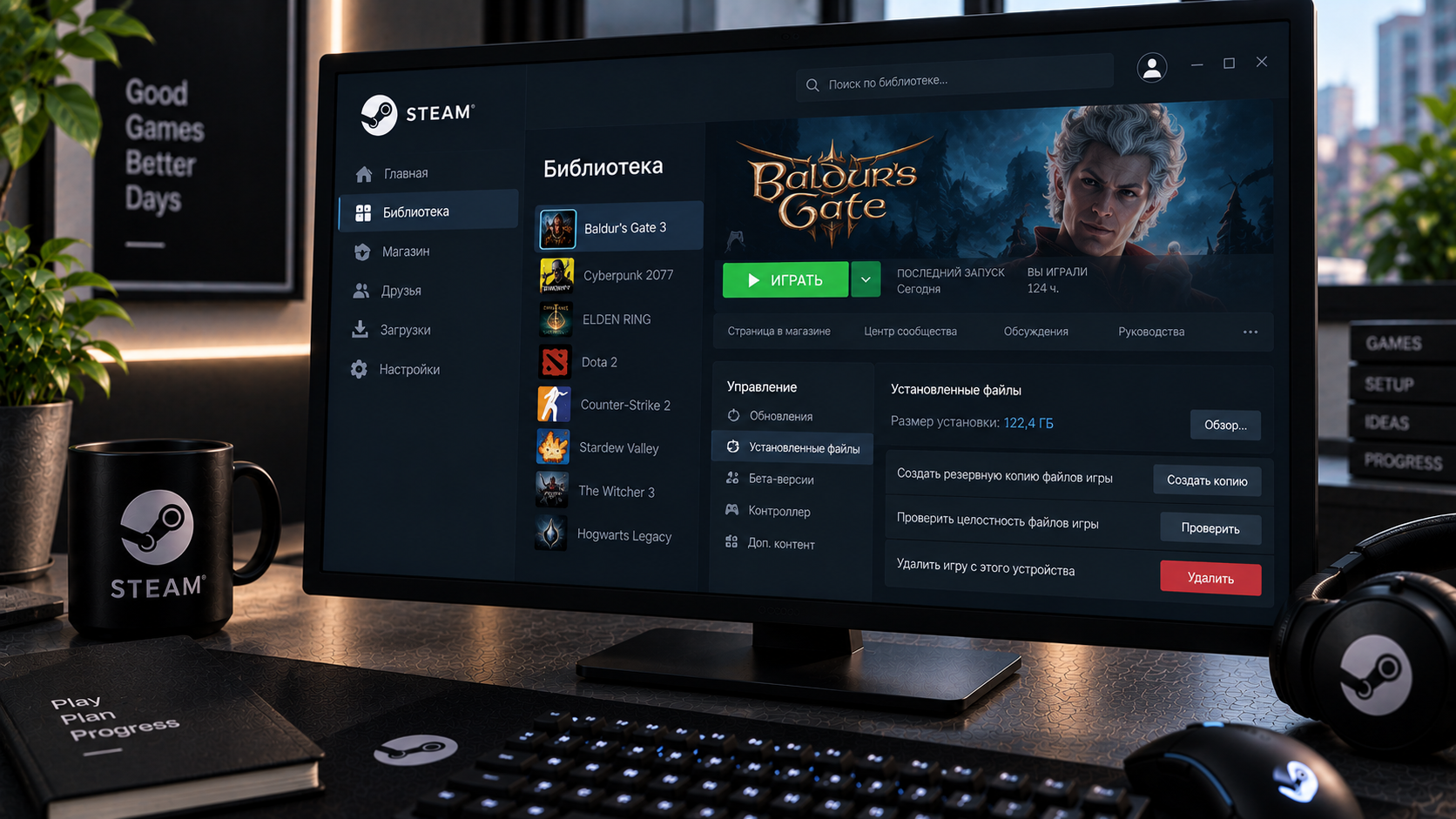
- Выберите «Управление» → «Удалить с устройства».
- Подтвердите удаление игровых файлов.
- Купленная игра останется в библиотеке и будет доступна для повторной установки.
Что удаляется вместе с игрой
Steam удаляет основные файлы установленной игры с выбранного накопителя. Освободившееся место можно проверить в проводнике или настройках хранилища. Запись о покупке останется в библиотеке аккаунта. Достижения, игровое время и связанные с профилем данные обычно сохраняются. Облачный прогресс остаётся доступен, если игра поддерживает Steam Cloud и синхронизация завершилась. Некоторые локальные сохранения, моды и настройки могут потребовать отдельной проверки.
Что проверить перед удалением
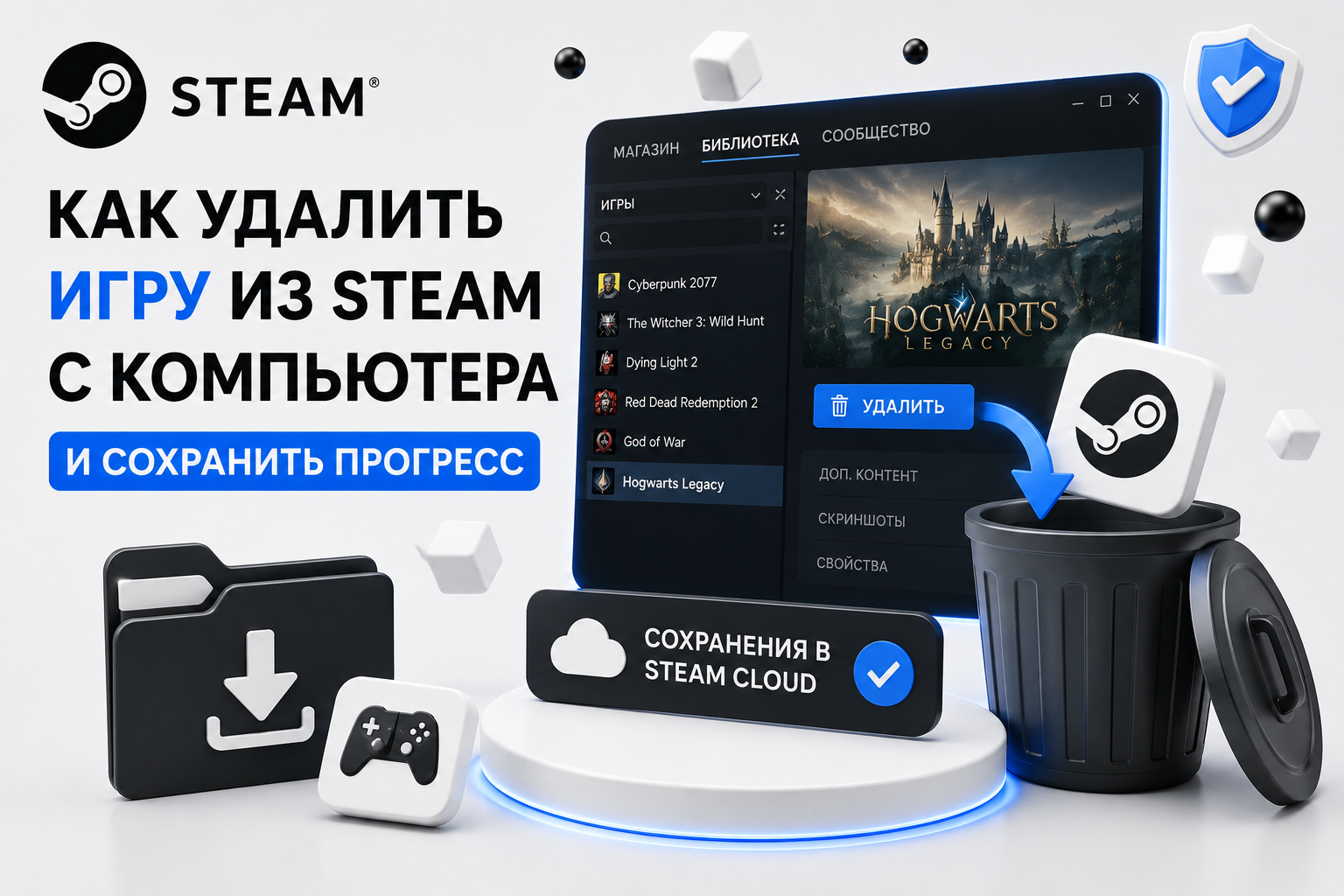
Полностью закройте игру. Дождитесь завершения синхронизации Steam Cloud. Проверьте, поддерживает ли выбранная игра облачные сохранения. Найдите локальные файлы прогресса, если облако не поддерживается. Скопируйте важные сохранения в отдельную папку или на другой накопитель. Сохраните пользовательские моды и конфигурации, если хотите использовать их снова. Убедитесь, что выбрали правильную игру в библиотеке.
Как удалить установленную игру через Steam
- Запустите клиент Steam.
- Перейдите в раздел «Библиотека».
- Найдите установленную игру в списке.
- Нажмите на её название правой кнопкой мыши.
- Откройте меню «Управление».
- Выберите команду удаления с устройства.
- Подтвердите удаление и дождитесь завершения операции.
Как сохранить прогресс через Steam Cloud
Откройте свойства игры в библиотеке. Проверьте, включена ли синхронизация со Steam Cloud. Запустите игру и корректно завершите последний сеанс. Дождитесь, пока Steam закончит отправку новых данных. Не удаляйте игру, если рядом с ней отображается ошибка синхронизации. Подробнее принцип работы описан в официальной справке Steam Cloud.
Как сохранить локальные файлы игры
Расположение сохранений зависит от конкретного проекта. Они могут находиться в папках «Документы», AppData, Saved Games или каталоге самой игры. Уточните путь на официальной странице разработчика или в поддержке игры. Скопируйте папку сохранений в безопасное место. Не храните единственную резервную копию внутри каталога удаляемой игры. После повторной установки верните файлы в исходную папку, если это потребуется.
Как удалить оставшиеся файлы и моды
После стандартного удаления откройте бывшую папку установки игры. Проверьте, остались ли там моды, скриншоты, конфигурации или пользовательские файлы. Удаляйте остаточные папки только после создания резервной копии. Также проверьте папки игры в документах и пользовательских данных Windows. Не удаляйте общие папки steamapps и userdata целиком. Если назначение файла неизвестно, сначала выясните, относится ли он только к удалённой игре.
Как установить игру повторно
Откройте библиотеку Steam. Выберите ранее удалённую игру. Нажмите «Установить». Укажите накопитель и дождитесь загрузки. После запуска проверьте восстановление облачных или локальных сохранений.
Удаление с компьютера и из аккаунта — в чём разница
Обычное удаление освобождает место на устройстве, но сохраняет лицензию. Игра продолжает отображаться в библиотеке Steam. Её можно установить повторно без новой покупки. Удаление товара из аккаунта является отдельной процедурой и не требуется для освобождения диска. Не запрашивайте окончательное удаление лицензии, если хотите только освободить место.
Частые вопросы
Пропадёт ли купленная игра после удаления?
Нет. Она останется в библиотеке аккаунта и будет доступна для повторной установки.
Сохранятся ли достижения?
Достижения и игровое время, связанные с аккаунтом Steam, обычно сохраняются.
Можно ли потерять игровой прогресс?
Да, если игра использует только локальные сохранения и резервная копия не была создана.
Удалятся ли моды вместе с игрой?
Некоторые модификации удалятся, а другие могут остаться в пользовательских папках или каталоге Мастерской.
Можно ли установить игру на другой диск после удаления?
Да. Во время новой установки Steam предложит выбрать доступный накопитель.
Итог
Чтобы удалить игру из Steam и не потерять прогресс, сначала дождитесь синхронизации с облаком или скопируйте локальные сохранения. Затем удалите игру через библиотеку. Покупка останется на аккаунте, поэтому файлы можно будет скачать повторно без дополнительной оплаты.