
Как отключить автоматическое обновление игр в Steam
Содержание
- Как отключить автоматическое обновление игр в Steam в 2026 году
- Краткий ответ
- Можно ли полностью отключить обновления Steam
- Как изменить обновление для одной игры
- Как настроить обновления для всех игр
- Как задать расписание автоматических обновлений
- Как ограничить скорость загрузки
- Как приостановить уже начавшееся обновление
- Что произойдёт при запуске игры
- Можно ли оставить старую версию игры
- Чего делать не следует
- Частые вопросы
- Итог
Как отключить автоматическое обновление игр в Steam в 2026 году
Steam по умолчанию устанавливает обновления игр автоматически, чтобы пользователь запускал актуальные версии. Полностью запретить обновление отдельной игры штатными средствами нельзя, но загрузку можно отложить до следующего запуска. Разберём, как изменить параметры конкретной игры, настроить расписание и ограничить скорость скачивания.
Краткий ответ
Откройте библиотеку Steam и перейдите в свойства нужной игры. Выберите раздел «Обновления». В параметрах автоматического обновления установите запуск загрузки только при открытии игры. Чтобы управлять всеми загрузками, задайте расписание или ограничение скорости в настройках Steam. Учтите, что перед запуском игры клиент всё равно может потребовать установить обязательное обновление.
Можно ли полностью отключить обновления Steam
В стандартных настройках Steam нет универсального варианта «Никогда не обновлять эту игру». Доступный режим позволяет не загружать новую версию в фоновом режиме до момента запуска игры. Если обновление обязательно, после нажатия кнопки «Играть» Steam сначала начнёт его установку. Обновления самого клиента Steam управляются отдельно и не отключаются через свойства игр. В России эти настройки работают так же, как в других странах: возможность запуска старой версии зависит от требований игры и её издателя.
Как изменить обновление для одной игры
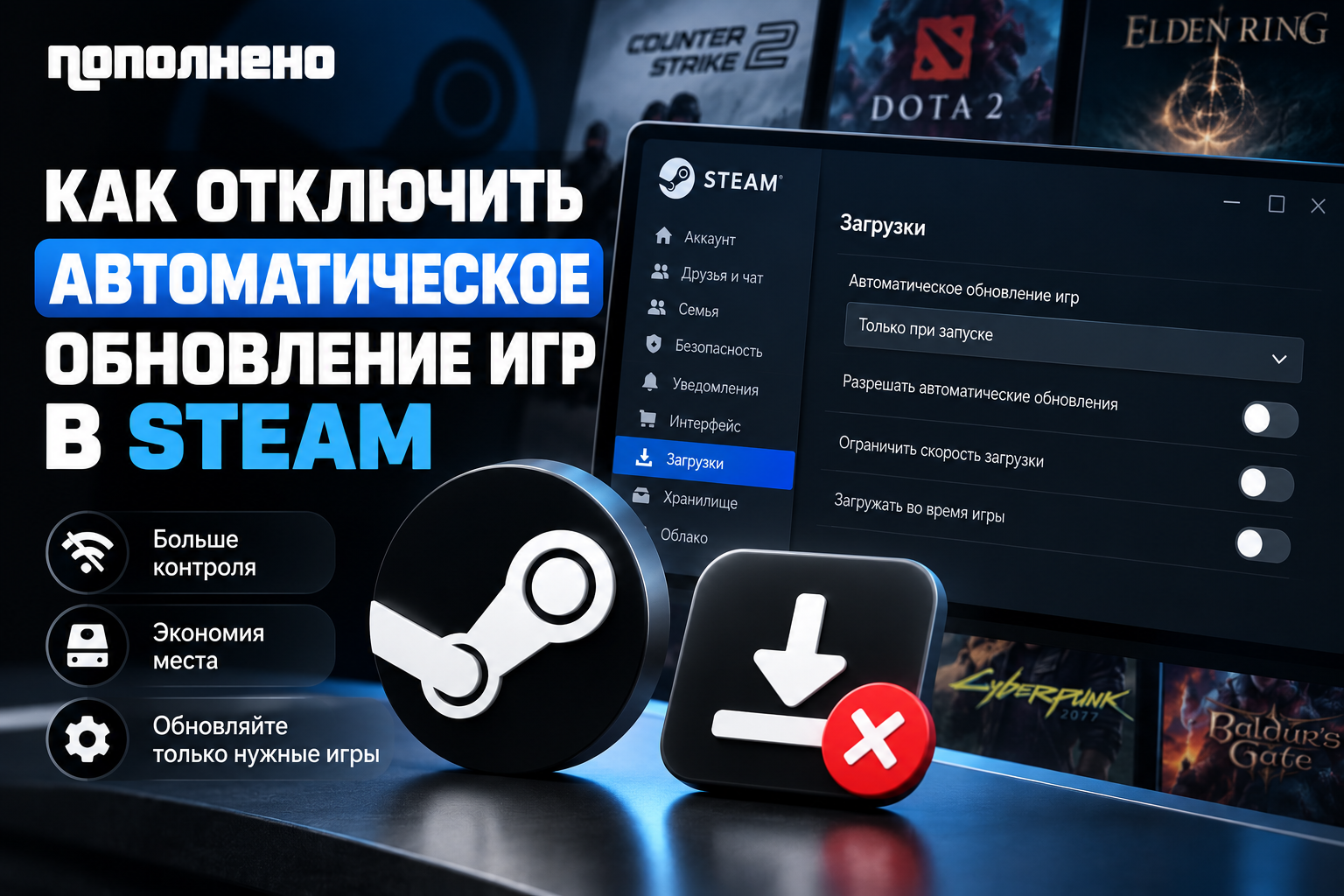
Запустите клиент Steam и откройте раздел «Библиотека». Нажмите правой кнопкой мыши на нужную игру. Выберите пункт «Свойства». Перейдите в раздел «Обновления». Откройте список параметров автоматического обновления. Выберите вариант обновления игры только при её запуске. Закройте окно свойств: выбранная настройка сохранится автоматически.
Как настроить обновления для всех игр
Откройте меню Steam и перейдите в «Настройки». Выберите раздел «Загрузки». Здесь можно настроить время автоматического скачивания, ограничение скорости и загрузку во время игры. Глобальные параметры применяются ко всей очереди, но отдельные игры могут иметь собственный приоритет. Названия и расположение пунктов иногда меняются вместе с интерфейсом клиента, поэтому при необходимости сверяйтесь с официальной справкой Steam.
Как задать расписание автоматических обновлений
Откройте Steam → Настройки → Загрузки. Найдите параметр ограничения времени автоматического обновления игр. Включите его и укажите начало и окончание подходящего периода. Выбирайте часы, когда компьютер обычно включён, а интернет-соединение не занято другими задачами. Чтобы Steam начал фоновую загрузку по расписанию, клиент должен быть запущен. Запуск определённой игры может потребовать обновления даже за пределами выбранного периода.
Как ограничить скорость загрузки
Перейдите в раздел «Загрузки» настроек Steam. Включите ограничение пропускной способности или скорости скачивания. Установите значение, при котором обновления не будут мешать работе браузера, видеосвязи и других программ. Ограничение уменьшает скорость загрузки, но не сокращает размер обновления. После завершения крупных загрузок ограничение можно отключить или изменить.
Как приостановить уже начавшееся обновление
Откройте страницу «Загрузки» в нижней части окна Steam. Найдите игру, которая обновляется в данный момент. Нажмите кнопку приостановки загрузки. Проверьте очередь и при необходимости переместите другую игру на первое место. Приостановка не является постоянным запретом: загрузка может продолжиться после ручного возобновления или попытки запуска игры.
Что произойдёт при запуске игры
Steam сравнит установленную версию с актуальной сборкой, опубликованной разработчиком. Если новая версия обязательна, клиент загрузит её перед запуском. Некоторые одиночные игры могут открываться без проверки сети, но рассчитывать на это для всех проектов нельзя. Сетевые игры и внешние лаунчеры обычно требуют совместимую актуальную версию. Изменение параметров загрузки откладывает обновление, но не отменяет требования самой игры.
Можно ли оставить старую версию игры
Обычно Steam устанавливает последнюю сборку, которую издатель опубликовал в основной ветке. Иногда разработчик оставляет предыдущие версии во вкладке «Бета-версии» в свойствах игры. Выбирайте такую ветку только в том случае, если понимаете её назначение и возможные ограничения. Если издатель не предоставил старую ветку, официального способа откатиться через интерфейс Steam может не быть. Неофициальные способы загрузки старых сборок способны нарушать работу сохранений, модов и сетевых функций.
Чего делать не следует
Не назначайте системным файлам Steam и манифестам атрибут «Только чтение» ради блокировки обновлений. Не запрещайте клиенту доступ к интернету через брандмауэр, если вам нужен магазин, синхронизация и сетевые функции. Не удаляйте отдельные файлы игры или обновления во время активной загрузки. Такие действия могут вызвать ошибку проверки файлов, повторное скачивание данных или невозможность запуска.
Частые вопросы
Можно ли навсегда отключить обновление одной игры?
Штатного режима полного запрета нет. Можно выбрать обновление только при запуске, но Steam вправе потребовать новую версию перед началом игры.
Запустится ли игра без обязательного обновления?
Это зависит от проекта. Сетевые игры и приложения с проверкой версии чаще всего не запускаются до завершения загрузки.
Остановится ли обновление после закрытия Steam?
Да, если полностью выйти из клиента. После следующего запуска загрузка может продолжиться.
Можно ли таким способом отключить обновления клиента Steam?
Нет. Параметры в свойствах игры управляют только её загрузками.
Будут ли обновляться моды из Мастерской Steam?
Материалы Мастерской могут загружаться вместе с другим контентом игры и появляться в общей очереди загрузок.
Итог
Полностью отключить автоматическое обновление игр стандартными средствами Steam нельзя. Чтобы избежать фоновой загрузки, выберите обновление только при запуске. Для контроля трафика дополнительно используйте расписание, ограничение скорости и ручную приостановку очереди, учитывая, что обязательная новая версия может потребоваться перед началом игры.