
Как отключить уведомления в Steam на ПК и телефоне
Содержание
- Как отключить уведомления в Steam на компьютере и телефоне в 2026 году
- Краткий ответ
- Какие уведомления показывает Steam
- Как отключить уведомления в Steam на компьютере
- Как отключить только звук уведомлений
- Как отключить уведомления в мобильном приложении Steam
- Как запретить уведомления Steam в Windows и macOS
- Как отключить уведомления Steam на iPhone и Android
- Что делать, если уведомления не отключаются
- Что не изменится после отключения уведомлений
- Частые вопросы
- Итог
Как отключить уведомления в Steam на компьютере и телефоне в 2026 году
Steam может показывать всплывающие окна и воспроизводить звуки при получении сообщений, приглашений и изменении статуса друзей. Настроить оповещения можно отдельно в клиенте Steam и в операционной системе устройства. Рассказываем, как отключить все уведомления или оставить только нужные на компьютере, Android и iPhone.
Краткий ответ
- Запустите Steam и откройте «Настройки».
- Перейдите в раздел «Уведомления».
- Отключите всплывающие окна или звук для ненужных событий.
- На телефоне проверьте настройки уведомлений приложения Steam.
- Если оповещения продолжают появляться, запретите их для Steam в параметрах Windows, macOS, Android или iOS.
Какие уведомления показывает Steam
Клиент может выводить всплывающие уведомления поверх рабочего стола или запущенной игры. Для некоторых событий одновременно воспроизводится звуковой сигнал. Оповещения могут сообщать о входе друзей в сеть или запуске ими игры. Отдельные уведомления связаны с сообщениями, приглашениями и событиями сообщества. Мобильное приложение Steam использует системные push-уведомления телефона. Письма о скидках и изменениях аккаунта настраиваются отдельно и не зависят только от параметров клиента.
Как отключить уведомления в Steam на компьютере
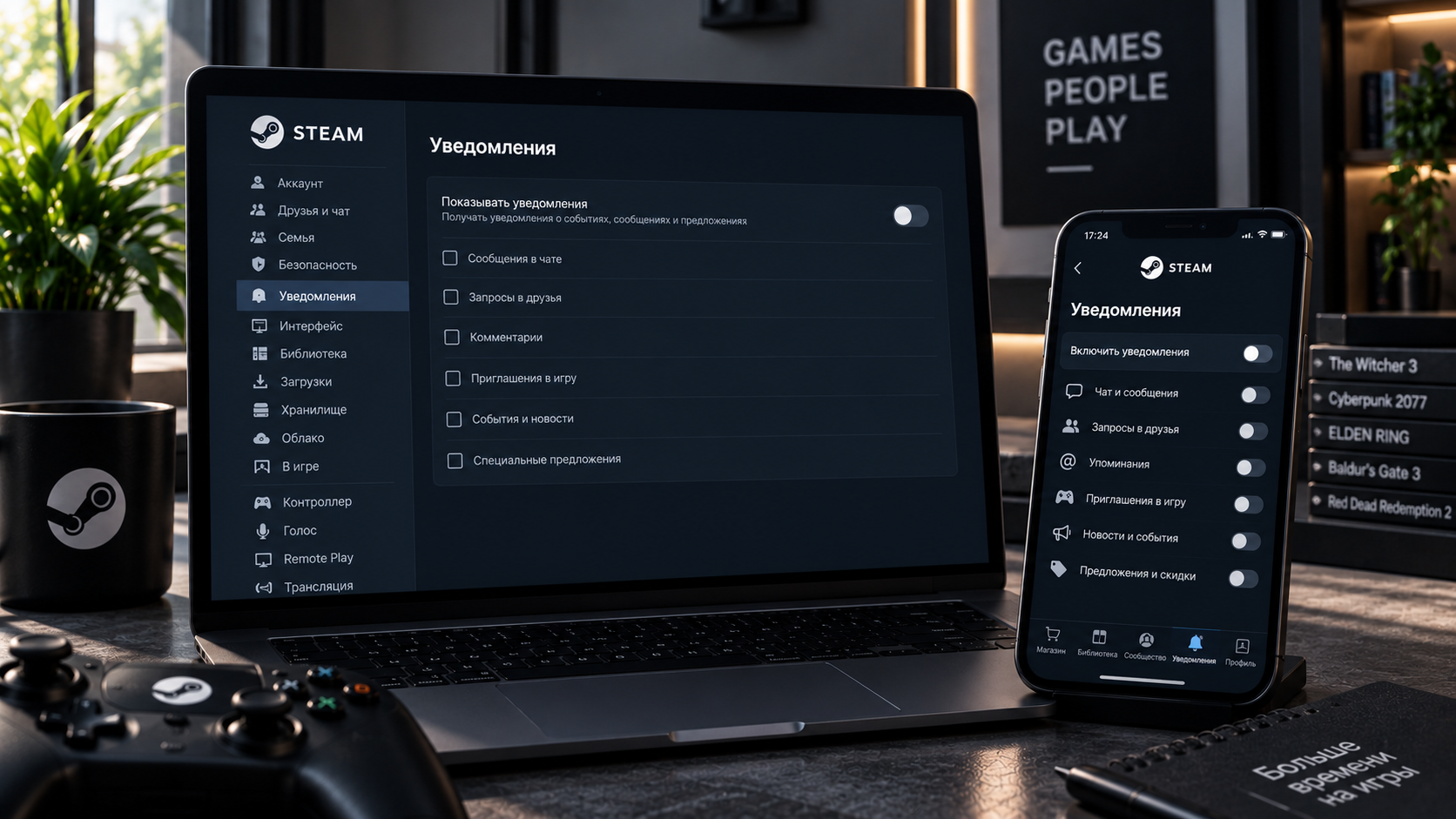
Запустите клиент Steam. Нажмите Steam в левом верхнем углу. Откройте раздел «Настройки». Перейдите на вкладку «Уведомления». Просмотрите доступные типы событий. Отключите показ всплывающих окон или воспроизведение звука для ненужных категорий. Закройте настройки и проверьте результат при следующем событии.
Как отключить только звук уведомлений
Снова откройте раздел «Уведомления» в настройках Steam. Оставьте включённым показ всплывающего сообщения. Отключите воспроизведение звука для выбранного события. Повторите действие для остальных категорий, которые должны отображаться без звукового сигнала. Изменение громкости Steam в операционной системе может одновременно повлиять на другие звуки клиента.
Как отключить уведомления в мобильном приложении Steam
Откройте приложение Steam на телефоне. Перейдите в основное меню. Откройте настройки приложения. Найдите раздел, связанный с уведомлениями. Отключите ненужные категории, если приложение предлагает раздельную настройку. Оставьте включёнными важные оповещения о безопасности аккаунта. Закройте настройки и дождитесь следующего уведомления для проверки.
Как запретить уведомления Steam в Windows и macOS
В Windows откройте «Параметры» и перейдите в раздел «Система». Выберите «Уведомления» или «Уведомления и действия» в зависимости от версии системы. Найдите Steam в списке приложений и отключите его уведомления. На Mac откройте «Системные настройки», перейдите в раздел «Уведомления» и выберите Steam. Отключите разрешение на уведомления либо отдельно настройте звук, баннеры и значки. Системный запрет действует на все оповещения приложения, даже если они разрешены в самом Steam.
Как отключить уведомления Steam на iPhone и Android
На iPhone откройте приложение «Настройки». Перейдите в раздел «Уведомления» и выберите Steam. Отключите параметр «Допуск уведомлений» либо отдельно запретите звуки, наклейки и баннеры. На Android откройте настройки устройства, перейдите в раздел приложений и выберите Steam. Откройте параметры уведомлений приложения. Отключите все оповещения или только отдельные доступные категории. Названия разделов могут различаться в зависимости от версии системы и производителя телефона.
Что делать, если уведомления не отключаются
Полностью закройте Steam и запустите клиент повторно. Проверьте настройки одновременно в Steam и операционной системе. На телефоне убедитесь, что разрешения изменены для нужного приложения Steam. Если Steam установлен на нескольких устройствах, настройте уведомления отдельно на каждом из них. Обновите клиент или мобильное приложение до актуальной версии. Если оповещения появляются без выбранного события, обратитесь в официальную поддержку Steam.
Что не изменится после отключения уведомлений
Отключение оповещений не блокирует друзей и других пользователей. Ваш сетевой статус и видимость игровой активности не изменятся. Сообщения и приглашения продолжат поступать в аккаунт, но могут не сопровождаться всплывающим окном или звуком. Пропущенную переписку можно будет открыть позднее в чате Steam.
Частые вопросы
Можно ли полностью отключить все уведомления Steam?
Да. Запретите оповещения в настройках клиента или полностью отключите их для приложения в операционной системе.
Можно ли убрать звук, но оставить всплывающее окно?
Да. Для поддерживаемых категорий показ уведомления и воспроизведение звука настраиваются отдельно.
Пропадут ли сообщения после отключения оповещений?
Нет. Они останутся в чате, но Steam может перестать показывать баннер и воспроизводить звук.
Как отключить уведомления о скидках?
Такие оповещения могут зависеть от списка желаемого, мобильных push-настроек и параметров электронной почты магазина.
Настройки применятся на всех устройствах?
Не всегда. Системные разрешения необходимо изменить отдельно на каждом компьютере и телефоне.
Итог
Чтобы отключить уведомления Steam, настройте нужные категории в клиенте, а затем проверьте разрешения приложения в операционной системе. Можно убрать только звук, отключить отдельные события или полностью запретить оповещения, не блокируя друзей и не изменяя видимость профиля.