
Как настроить Steam Link на телефоне или телевизоре
Содержание
- Как настроить Steam Link на телефоне или телевизоре в 2026 году
- Краткий ответ
- Как работает Steam Link
- Что потребуется для подключения
- Как подготовить Steam на компьютере
- Как подключить Steam Link на телефоне
- Как настроить Steam Link на телевизоре
- Как подключить геймпад к Steam Link
- Как уменьшить задержку Steam Link
- Что делать, если Steam Link не видит компьютер
- Steam Link и Remote Play Together — в чём разница
- Частые вопросы
- Итог
Как настроить Steam Link на телефоне или телевизоре в 2026 году
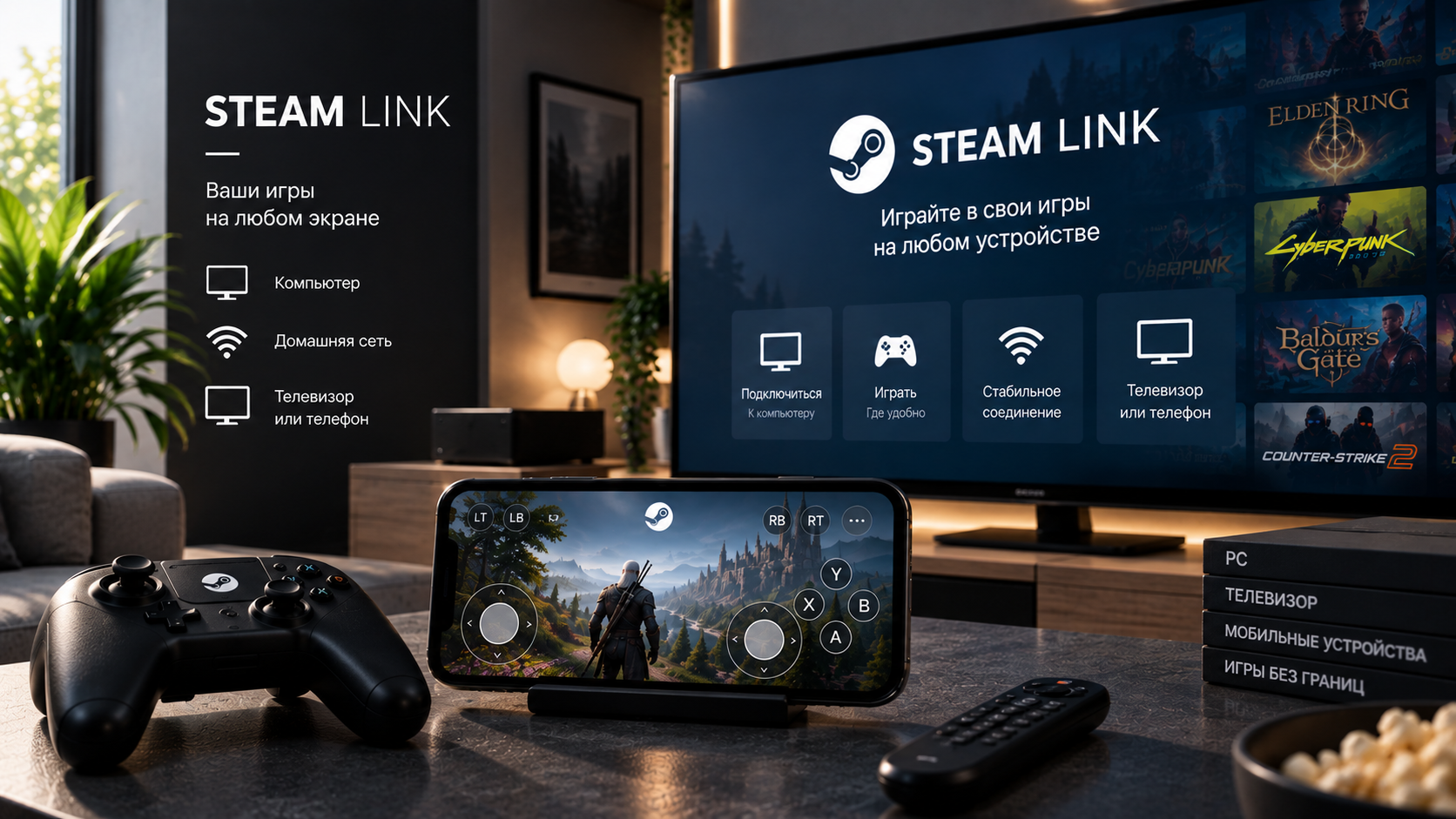
Steam Link позволяет запускать компьютерные игры на телефоне, планшете, телевизоре или другом совместимом устройстве. Сама игра работает на основном компьютере, а изображение, звук и команды управления передаются по сети. Рассказываем, как подключить Steam Link к компьютеру, настроить управление и уменьшить задержку трансляции.
Краткий ответ
Установите приложение Steam Link на совместимый телефон, планшет или телевизор. Запустите Steam на основном компьютере и включите Remote Play в настройках клиента. Подключите устройства к одной сети для первоначальной настройки. Выберите найденный компьютер в Steam Link и введите показанный код сопряжения. После проверки соединения нажмите запуск трансляции и выберите игру из библиотеки.
Как работает Steam Link
Steam Link передаёт изображение и звук с игрового компьютера на другое устройство. Игра продолжает работать с использованием процессора и видеокарты основного ПК. Команды с сенсорного экрана, геймпада, клавиатуры или мыши отправляются обратно на компьютер. Игру достаточно установить на основном компьютере, а не на каждом используемом экране. Качество изображения и скорость отклика зависят от производительности компьютера и сетевого соединения.
Что потребуется для подключения
Нужен компьютер с установленным клиентом Steam и выбранной игрой. Steam должен быть запущен на основном компьютере во время трансляции. На принимающем устройстве должно поддерживаться приложение Steam Link. Для первоначального подключения рекомендуется использовать одну локальную сеть. Геймпад не обязателен, но многие игры удобнее запускать с контроллером. Основной компьютер не должен переходить в спящий режим во время игры.
Как подготовить Steam на компьютере
Запустите Steam и войдите в свой аккаунт. Откройте меню Steam и перейдите в «Настройки». Выберите раздел «Remote Play». Включите функцию Remote Play, если она отключена. Оставьте клиент запущенным и убедитесь, что нужная игра установлена. Если система запрашивает сетевое разрешение, разрешите Steam работу в доверенной частной сети, не отключая брандмауэр полностью.
Как подключить Steam Link на телефоне
Установите официальное приложение Steam Link из магазина приложений своего устройства. Подключите телефон и компьютер к одной домашней сети. Откройте Steam Link и запустите поиск доступных компьютеров. Выберите основной компьютер в списке. Введите на компьютере код сопряжения, который показывает приложение. Дождитесь проверки соединения и нажмите кнопку начала игры.
Как настроить Steam Link на телевизоре
Проверьте наличие Steam Link в магазине приложений телевизора или медиаприставки. Приложение доступно для ряда устройств на Android TV, Apple TV и Amazon Fire TV. Установите Steam Link и подключите телевизор к домашней сети. Подсоедините к телевизору совместимый геймпад, клавиатуру или мышь. Откройте приложение, выберите компьютер и подтвердите сопряжение кодом. Если телевизор не поддерживает Steam Link, можно использовать совместимую медиаприставку или подключить компьютер к экрану другим способом.
Как подключить геймпад к Steam Link
Контроллер можно подключить к принимающему устройству по Bluetooth или USB. Сначала выполните сопряжение в системных настройках телефона, телевизора или приставки. После этого откройте Steam Link и проверьте, распознаются ли нажатия. На телефоне также доступны экранные сенсорные элементы управления. Подходящая схема кнопок зависит от поддержки контроллера конкретной игрой.
Как уменьшить задержку Steam Link
По возможности подключите игровой компьютер к роутеру сетевым кабелем. Для телефона или телевизора используйте стабильную сеть Wi-Fi 5 ГГц или 6 ГГц. Остановите крупные загрузки и другие трансляции в той же сети. Уменьшите разрешение или качество видеопотока в настройках Steam Link. Проверьте дополнительные параметры трансляции и выберите более быстрый режим. Учитывайте, что итоговая задержка зависит от роутера, расстояния, помех и производительности компьютера.
Что делать, если Steam Link не видит компьютер
Убедитесь, что Steam запущен на основном компьютере. Проверьте, подключены ли устройства к одной сети и не используется ли изолированная гостевая сеть. Посмотрите, не ожидает ли компьютер подтверждения подключения или ввода кода. Повторно проверьте включение Remote Play в настройках Steam. Разрешите Steam доступ к локальной сети в брандмауэре и системных параметрах. Обновите приложения, перезапустите Steam Link, компьютер и роутер.
Steam Link и Remote Play Together — в чём разница
Steam Link предназначен преимущественно для трансляции своих игр с компьютера на собственный телефон, телевизор или другой экран. Remote Play Together позволяет пригласить друга в локальную многопользовательскую игру через интернет и регулируется отдельными настройками совместного доступа.
Частые вопросы
Можно ли использовать Steam Link без включённого компьютера?
Нет. Игра запускается и обрабатывается на основном компьютере, поэтому он должен быть включён и доступен для подключения.
Нужно ли отдельно покупать игру для телефона или телевизора?
Нет. Steam Link транслирует игру, доступную на основном аккаунте и компьютере.
Работает ли Steam Link за пределами домашней сети?
Remote Play может работать через интернет, но качество зависит от скорости и задержки обоих подключений. Первое сопряжение удобнее выполнять в локальной сети.
Устанавливаются ли игры Steam на телефон?
Нет. На устройство устанавливается только Steam Link, а файлы компьютерной игры остаются на основном ПК.
Итог
Чтобы использовать Steam Link, включите Remote Play на компьютере, установите приложение на совместимое устройство и выполните сопряжение. Для стабильной трансляции подключите компьютер к роутеру кабелем, используйте быстрый Wi-Fi и настройте качество видеопотока с учётом возможностей сети.