
Как включить счётчик FPS в Steam в 2026 году
Содержание
- Как включить счётчик FPS в Steam в 2026 году
- Краткий ответ
- Что такое монитор производительности Steam
- Как включить показ FPS в Steam
- Как выбрать уровень детализации
- Как изменить положение и внешний вид
- Как управлять монитором во время игры
- Что показывают значения FPS
- Почему счётчик FPS не отображается
- Влияет ли счётчик Steam на производительность
- Частые вопросы
- Итог
Как включить счётчик FPS в Steam в 2026 году
В Steam можно вывести поверх игры частоту кадров и другие показатели производительности компьютера. Пользователь может оставить только значение FPS или дополнительно включить сведения о процессоре, видеокарте и оперативной памяти. Разберём, как настроить монитор производительности и что делать, если он не появляется в игре.
Краткий ответ
Откройте клиент Steam. Перейдите в Steam → «Настройки» → «В игре». Найдите раздел монитора производительности. Выберите показ одного значения FPS или расширенных сведений. Запустите игру через Steam и проверьте выбранную область экрана.
Что такое монитор производительности Steam
Это встроенный инструмент для отображения информации о работе игры и компьютера. В простом режиме он показывает только текущую частоту кадров. Расширенные режимы добавляют минимальный и максимальный FPS, графики и показатели загрузки компонентов. Монитор может отдельно показывать реальные и сгенерированные кадры при использовании совместимых технологий масштабирования. Доступность отдельных показателей зависит от оборудования, операционной системы и игры. Описание функций опубликовано в официальной справке Steam.
Как включить показ FPS в Steam
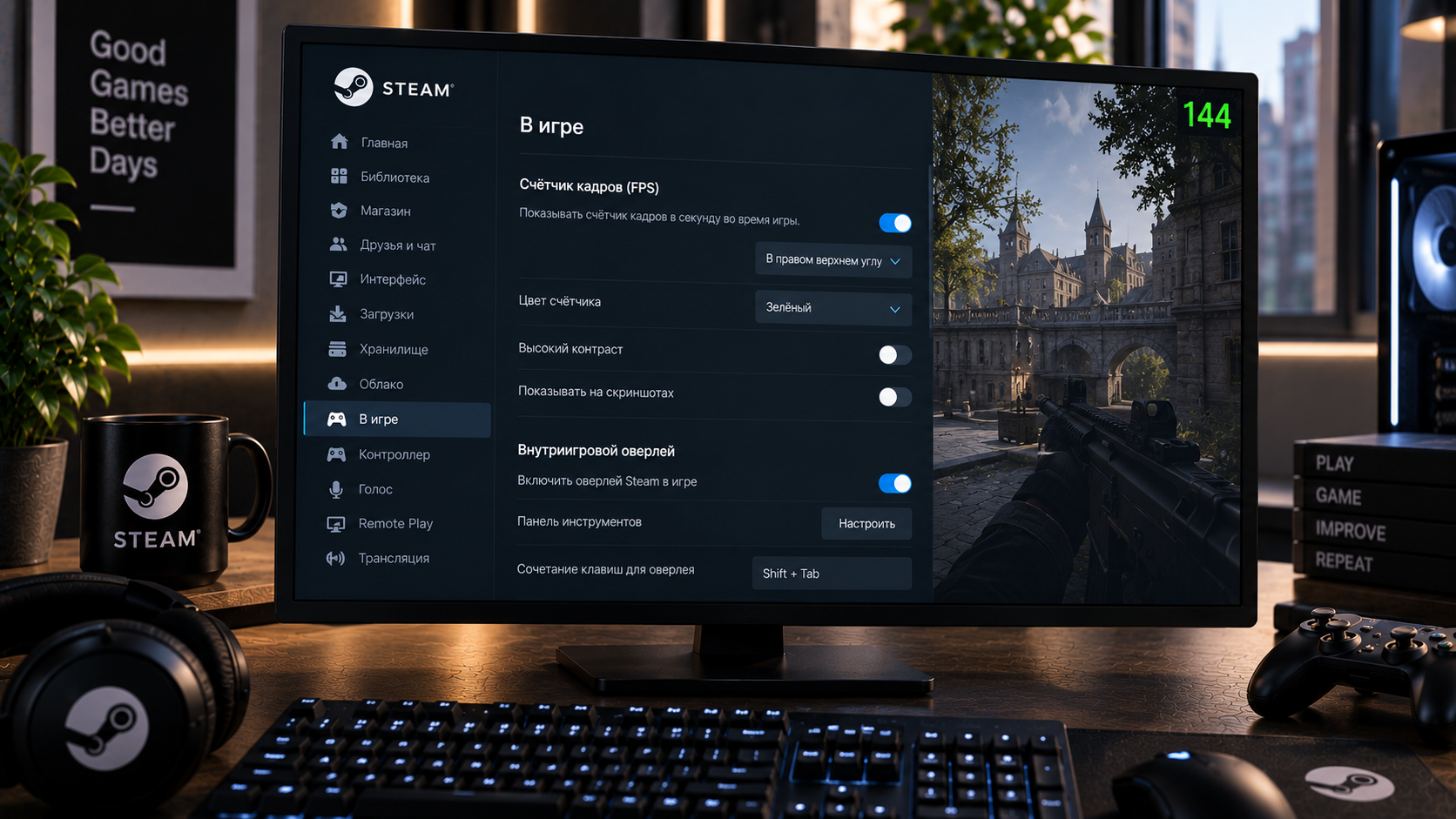
Запустите Steam и дождитесь загрузки клиента. Откройте меню Steam в левом верхнем углу. Выберите «Настройки». Перейдите в раздел «В игре». Найдите настройки внутриигрового монитора производительности. Выберите режим с одним значением FPS. Запустите игру через библиотеку Steam.
Как выбрать уровень детализации
Steam предлагает несколько вариантов отображения производительности. Режим одного значения занимает минимум места и показывает только FPS. Следующий уровень добавляет подробную информацию о частоте кадров. Расширенный вариант показывает загрузку процессора и видеокарты. Максимальный уровень также может отображать сведения об оперативной и видеопамяти. Для постоянного использования обычно достаточно компактного счётчика FPS.
Как изменить положение и внешний вид
Откройте настройки монитора производительности в разделе «В игре». Выберите угол экрана, в котором должны отображаться показатели. Настройте размер текста с учётом разрешения монитора. Измените насыщенность цвета, если цифры сливаются с изображением. Отрегулируйте прозрачность фона. При необходимости включите график изменения FPS во времени.
Как управлять монитором во время игры
Назначьте горячую клавишу в настройках монитора. Запустите игру и нажмите выбранное сочетание. Измените уровень детализации, не закрывая игровой процесс. Повторное нажатие позволяет скрыть или снова показать панель. Убедитесь, что назначенная комбинация не используется самой игрой.
Что показывают значения FPS
FPS обозначает количество кадров, отображаемых за одну секунду. Чем стабильнее показатель, тем более плавным обычно выглядит движение. Резкие просадки FPS могут указывать на высокую нагрузку или неподходящие настройки графики. Показатели процессора и видеокарты помогают определить наиболее загруженный компонент. Использование памяти позволяет заметить нехватку оперативной или видеопамяти. Для оценки производительности сравнивайте значения в одинаковой сцене и при одинаковых настройках игры.
Почему счётчик FPS не отображается
Убедитесь, что монитор включён в настройках Steam. Проверьте, активирован ли внутриигровой оверлей клиента. Откройте свойства конкретной игры и проверьте разрешение оверлея для неё. Перезапустите игру после изменения настроек. Отключите для проверки другие программы, выводящие показатели поверх изображения. Обновите Steam и драйвер видеокарты. Если проблема возникает только в одной игре, проверьте её режим отображения и совместимость с оверлеем.
Влияет ли счётчик Steam на производительность
Обычное отображение одного значения FPS требует мало ресурсов. Расширенные графики и сбор дополнительных показателей могут создавать небольшую нагрузку. На слабом компьютере сначала используйте минимальный уровень детализации. Для точного сравнения проводите тесты с одинаковыми настройками и условиями.
Частые вопросы
Можно ли показать только FPS без других данных?
Да. В настройках доступен компактный режим с одним значением частоты кадров.
Работает ли счётчик во всех играх?
В большинстве игр, запущенных через Steam, он работает, но возможны исключения из-за особенностей отображения или оверлея.
Можно ли изменить угол размещения?
Да. Положение панели выбирается в настройках монитора производительности.
Что такое сгенерированные кадры?
Это дополнительные кадры, созданные совместимыми технологиями генерации, которые Steam может отделять от реальной частоты кадров.
Нужна ли отдельная программа для показа FPS?
Нет. Для базовой проверки достаточно встроенного монитора Steam.
Итог
Чтобы включить счётчик FPS, откройте Steam → «Настройки» → «В игре» и настройте монитор производительности. Для постоянного отображения выберите компактный режим, а для диагностики просадок используйте сведения о процессоре, видеокарте и памяти.