
Как посмотреть историю покупок и транзакций Robux в Roblox в 2026 году
Содержание
- Как посмотреть историю покупок и транзакций Robux в Roblox в 2026 году
- Где посмотреть историю Robux
- Как открыть My Transactions
- Что показывает раздел Summary
- Currency Purchases
- Purchases
- Sales of Goods
- Creator Rewards
- Group Payouts
- Premium Stipends
- Как посмотреть, куда потратил Robux
- Можно ли посмотреть историю с телефона
- Где посмотреть текущий баланс Robux
- Что такое Pending Robux
- Почему Robux находятся в Pending
- Где посмотреть Pending Robux
- Почему Robux не появились сразу после продажи
- Чем Pending отличается от пропавших Robux
- Как проверить покупку Robux
- Как проверить покупку предмета
- Если операция вам незнакома
- Можно ли удалить историю транзакций
- История Robux и Roblox Credit — одно и то же?
- Что делать, если покупка есть, а баланс не изменился
- Когда обращаться в поддержку
- Можно ли использовать историю для контроля расходов ребёнка
- Частые вопросы
- Главное
Как посмотреть историю покупок и транзакций Robux в Roblox в 2026 году
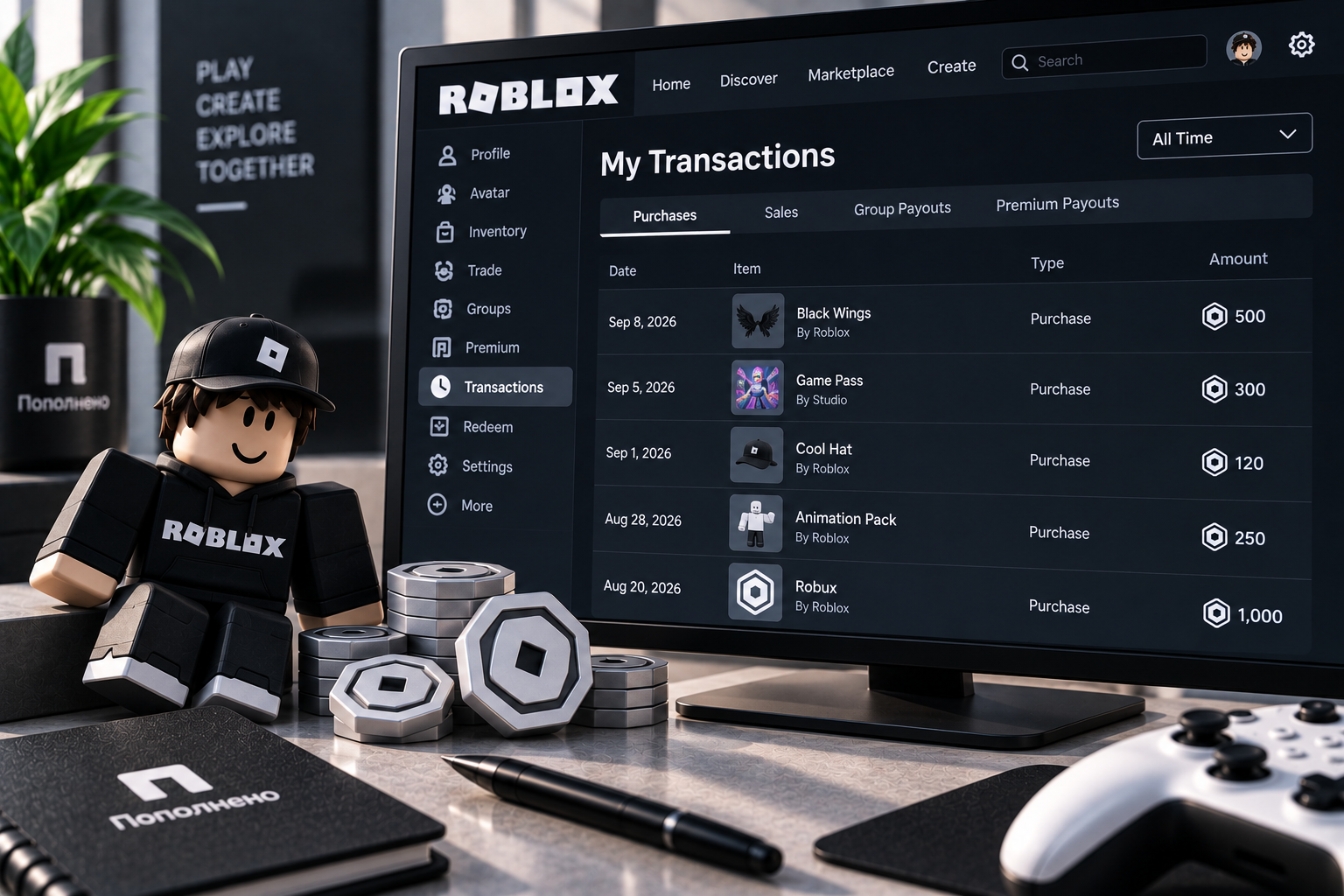
Если нужно узнать, куда были потрачены Robux, проверить поступление валюты или посмотреть прошлые покупки, в Roblox есть отдельный раздел My Transactions. Через него можно увидеть покупки, продажи, выплаты, поступления Robux и часть других операций аккаунта. Разберём, как открыть историю транзакций в 2026 году и что означают основные разделы.
Где посмотреть историю Robux
Полная история операций доступна через веб-версию Roblox. Войдите в аккаунт через браузер и нажмите на значок Robux в правом верхнем углу. Затем нажмите на отображаемое количество Robux. После этого откроется страница My Transactions.
Как открыть My Transactions
Порядок действий:
- Откройте официальный сайт Roblox.
- Войдите в нужный аккаунт.
- Нажмите на значок Robux.
- Нажмите на количество Robux.
- Откройте страницу My Transactions.
На этой странице можно переключаться между разными типами операций.
Что показывает раздел Summary
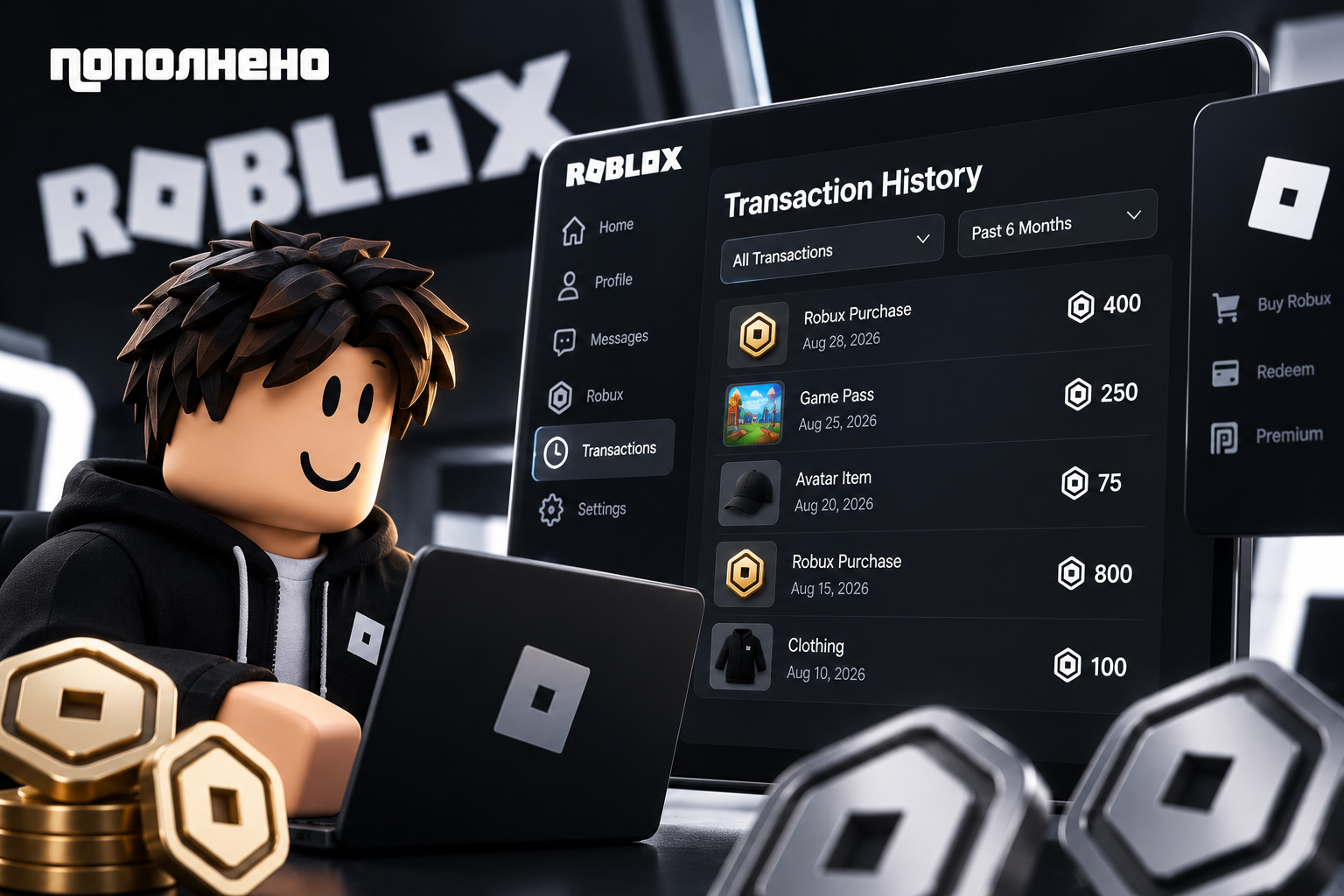
Раздел Summary показывает общую информацию о входящих и исходящих Robux. Он удобен, если нужно быстро понять, сколько валюты поступало на аккаунт и сколько было потрачено. Для более подробного разбора лучше использовать отдельные фильтры.
Currency Purchases
Раздел Currency Purchases связан с операциями покупки Robux. Через него можно проверить историю соответствующих операций аккаунта. Если нужно понять, была ли зарегистрирована конкретная покупка Robux, сначала стоит посмотреть именно этот раздел.
Purchases
В разделе Purchases отображается история приобретения виртуальных предметов и passes. Это полезно, если нужно выяснить, куда именно исчезли Robux. Например, здесь можно обнаружить покупку предмета, которую пользователь уже не помнит.
Sales of Goods
Если вы создаёте или продаёте контент в Roblox, используйте раздел Sales of Goods. В нём отображаются продажи виртуальных предметов и passes. Полученные от таких операций Robux могут зачисляться не мгновенно.
Creator Rewards
Раздел Creator Rewards показывает Robux, заработанные через систему вознаграждений Roblox для создателей. Такие поступления не следует путать с обычной покупкой Robux или Gift Card. Если вы не создаёте контент, этот раздел может оставаться пустым.
Group Payouts
В разделе Group Payouts отображаются выплаты, связанные с группами. Roblox показывает как разовые, так и поддерживаемые регулярные выплаты участникам. Этот раздел особенно важен для разработчиков и участников команд.
Premium Stipends
У пользователей старого Roblox Premium в My Transactions может отображаться раздел Premium Stipends. Он показывает Robux, полученные в рамках ежемесячной Premium-подписки. Для новых пользователей Roblox Premium уже заменён подпиской Roblox Plus, поэтому этот раздел актуален прежде всего для сохранившихся Premium-аккаунтов.
Как посмотреть, куда потратил Robux
Самый полезный раздел для этого — Purchases. Он позволяет увидеть покупки виртуальных предметов и passes. Если баланс Robux неожиданно уменьшился, проверьте этот раздел в первую очередь.
Можно ли посмотреть историю с телефона
Да, но удобнее делать это через браузер. Откройте сайт Roblox в Safari, Chrome или другом браузере, войдите в аккаунт и перейдите к My Transactions. Мобильное приложение показывает текущий баланс Robux, но полную историю расходов удобнее смотреть через веб-версию.
Где посмотреть текущий баланс Robux
В браузере количество Robux отображается в правом верхнем углу после входа в аккаунт. В мобильном приложении нужно нажать на значок Robux в верхней части интерфейса. Roblox также показывает баланс в приложении Xbox через меню Robux.
Что такое Pending Robux
Некоторые заработанные Robux сначала получают статус Pending. Это означает, что операция уже зафиксирована, но валюта пока находится на удержании и ещё не добавлена к доступному балансу. Такое часто происходит с Robux, заработанными на продаже контента.
Почему Robux находятся в Pending
Roblox использует период обработки для некоторых типов продаж. Например, Robux от продажи Experience Pass сначала удерживаются в статусе Pending. После завершения периода обработки они автоматически становятся доступными на основном балансе.
Где посмотреть Pending Robux
Проверить ожидающие Robux можно через My Transactions. Если вы недавно продали предмет, pass или другой поддерживаемый контент и пока не видите Robux на основном балансе, проверьте транзакции. Это поможет понять, зарегистрировала ли система продажу.
Почему Robux не появились сразу после продажи
Для продаж это может быть нормальной ситуацией. Roblox отдельно указывает, что средства от продажи Experience Pass проходят период удержания перед зачислением. Поэтому Pending Robux не означает, что валюта потерялась.
Чем Pending отличается от пропавших Robux
Pending означает, что Robux уже отображаются в системе как ожидающие зачисления. Если операции вообще нет в My Transactions, ситуация другая. В таком случае нужно проверить аккаунт, тип операции и способ получения Robux.
Как проверить покупку Robux
Если вы покупали Robux непосредственно через Roblox, откройте My Transactions и проверьте раздел Currency Purchases. Также стоит проверить историю платежей того сервиса, через который выполнялась оплата. Для мобильной покупки это может быть App Store или Google Play.
Как проверить покупку предмета
Если Robux были списаны за игровой предмет, pass или другой контент, откройте раздел Purchases. Сравните дату операции, название покупки и изменение баланса. Так можно понять, на что именно были потрачены Robux.
Если операция вам незнакома
Сначала убедитесь, что аккаунтом не пользуется кто-то ещё. Смените пароль, если подозреваете посторонний доступ. Также проверьте включённые способы защиты аккаунта и двухэтапную проверку.
Можно ли удалить историю транзакций
История операций является частью данных аккаунта Roblox. Обычной функции для ручного удаления отдельных покупок из My Transactions нет. Поэтому раздел можно использовать как постоянный журнал основных операций с Robux.
История Robux и Roblox Credit — одно и то же?
Нет. Robux — внутренняя валюта платформы. Roblox Credit — отдельный баланс, который может появляться после активации Gift Card и использоваться для покупки доступных продуктов Roblox. Поэтому после Gift Card стоит проверить не только Robux, но и Credit.
Что делать, если покупка есть, а баланс не изменился
Если операция отображается в истории, но ожидаемые Robux не появились, сначала проверьте тип транзакции. Для заработанных Robux это может быть Pending. Для покупных Robux стоит убедиться, что операция полностью завершилась и открытый аккаунт действительно тот, на котором совершалась покупка.
Когда обращаться в поддержку
Если My Transactions показывает операцию, но итоговый баланс не соответствует ей после завершения обработки, сохраните информацию о транзакции. Для обращения могут пригодиться дата операции, сумма, имя аккаунта и подтверждение платежа. Не передавайте пароль от Roblox третьим лицам.
Можно ли использовать историю для контроля расходов ребёнка
Да, раздел My Transactions может помочь увидеть покупки и движение Robux на конкретном аккаунте. Но для доступа необходимо войти в сам аккаунт. Для семейного контроля также стоит использовать официальные настройки безопасности и родительского контроля Roblox.
Частые вопросы
Где находится история покупок Roblox?
В веб-версии Roblox откройте Robux и нажмите на текущий баланс — после этого загрузится My Transactions.
Где посмотреть, куда ушли Robux?
Проверьте раздел Purchases в My Transactions.
Где посмотреть купленные Robux?
Для соответствующих операций используется раздел Currency Purchases.
Что такое Pending Robux?
Это заработанные Robux, которые находятся на временной обработке перед зачислением на доступный баланс.
Почему Pending Robux долго не приходят?
Период обработки зависит от типа операции. Если статус сохраняется необычно долго, проверьте My Transactions и при необходимости обратитесь в Roblox Support.
Можно ли посмотреть историю через приложение?
Текущий баланс посмотреть можно, но подробную историю транзакций удобнее открывать через браузер.
Главное
Чтобы посмотреть историю покупок и транзакций Robux в 2026 году, войдите в Roblox через браузер, нажмите на значок Robux, затем на текущий баланс и откройте My Transactions. Там можно проверить покупки Robux, расходы на предметы и passes, продажи, Creator Rewards, Group Payouts и некоторые другие операции. Если Robux заработаны через продажу контента, они могут некоторое время отображаться как Pending и поступить на основной баланс позже.